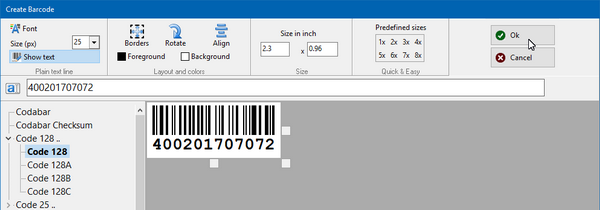
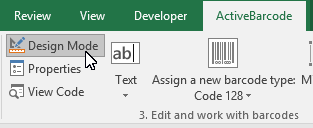
選択したセルからバーコードを挿入
Excel 365, 2024, 2021, 2019, 2016, 2013, 2010
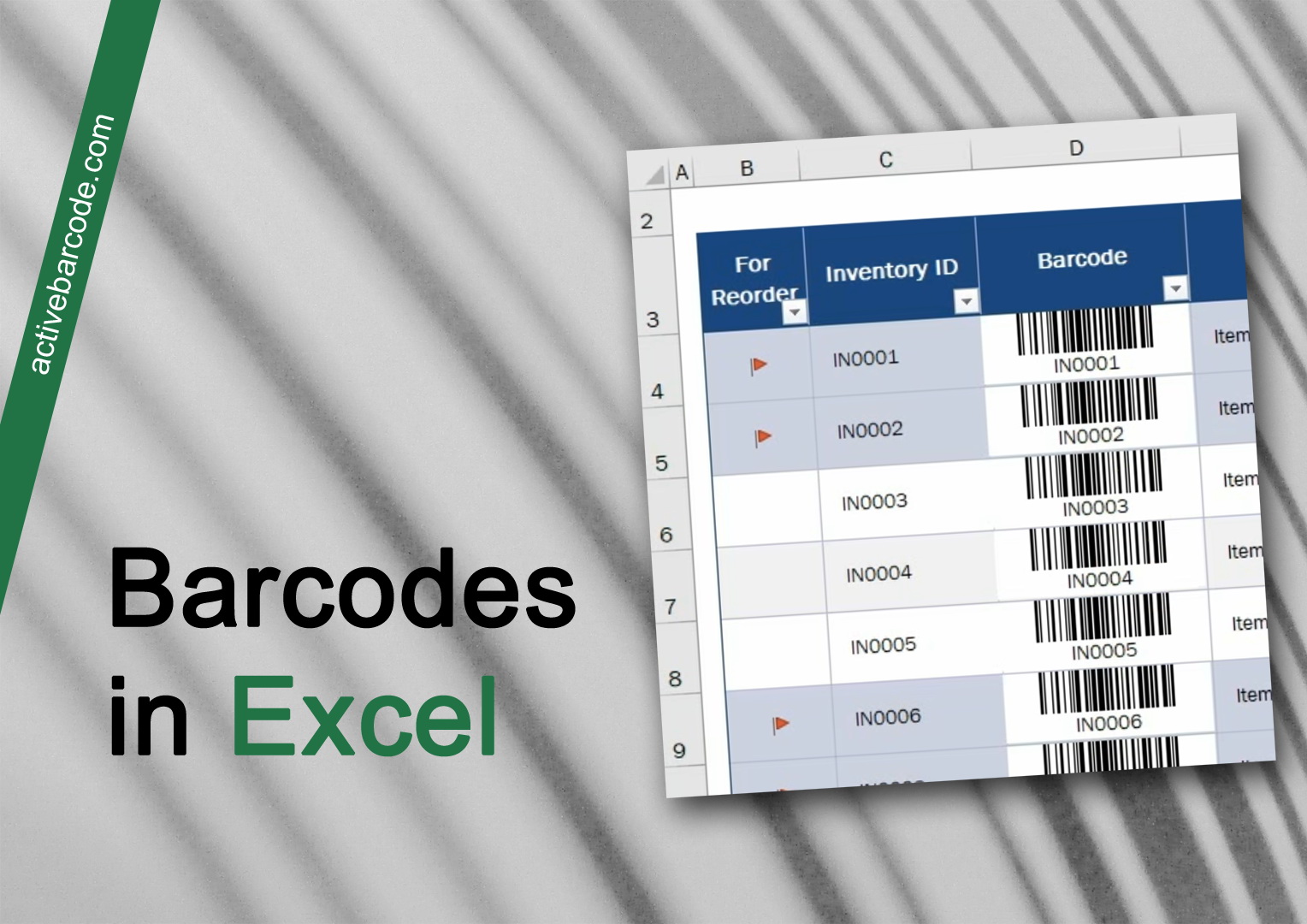
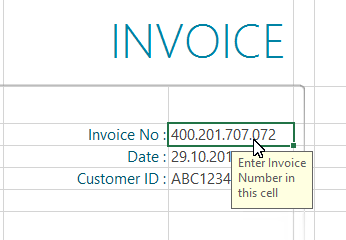
バーコードを作成したいセルを選択する:
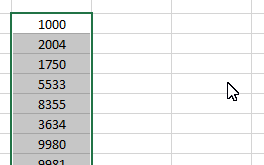
1
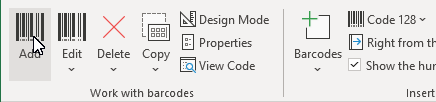
ここで、ActiveBarcode タブの Insert barcodes from selected cells セクションの設定オプションを使用して、どのバーコード タイプをどこでどのように作成するかを決定します。そして、Barcodesボタンをクリックしてバーコードを生成します:
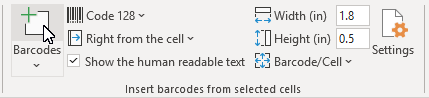
2
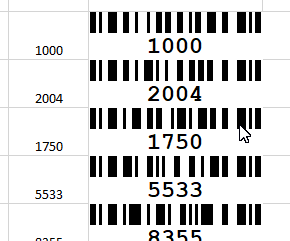
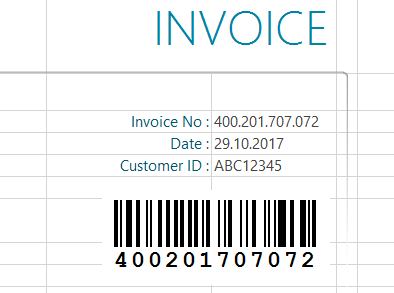
設定に従ってバーコードが作成されます。完了です!