Excel
יצירת ברקודים מתאים

 Standard או יותר

הכנס ברקודים מתאים נבחרים

Excel 365, 2024, 2021, 2019, 2016, 2013, 2010
ActiveBarcode: כיצד להוסיף ברקודים מתאים נבחרים
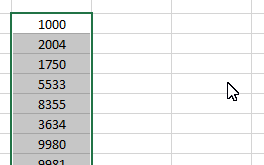
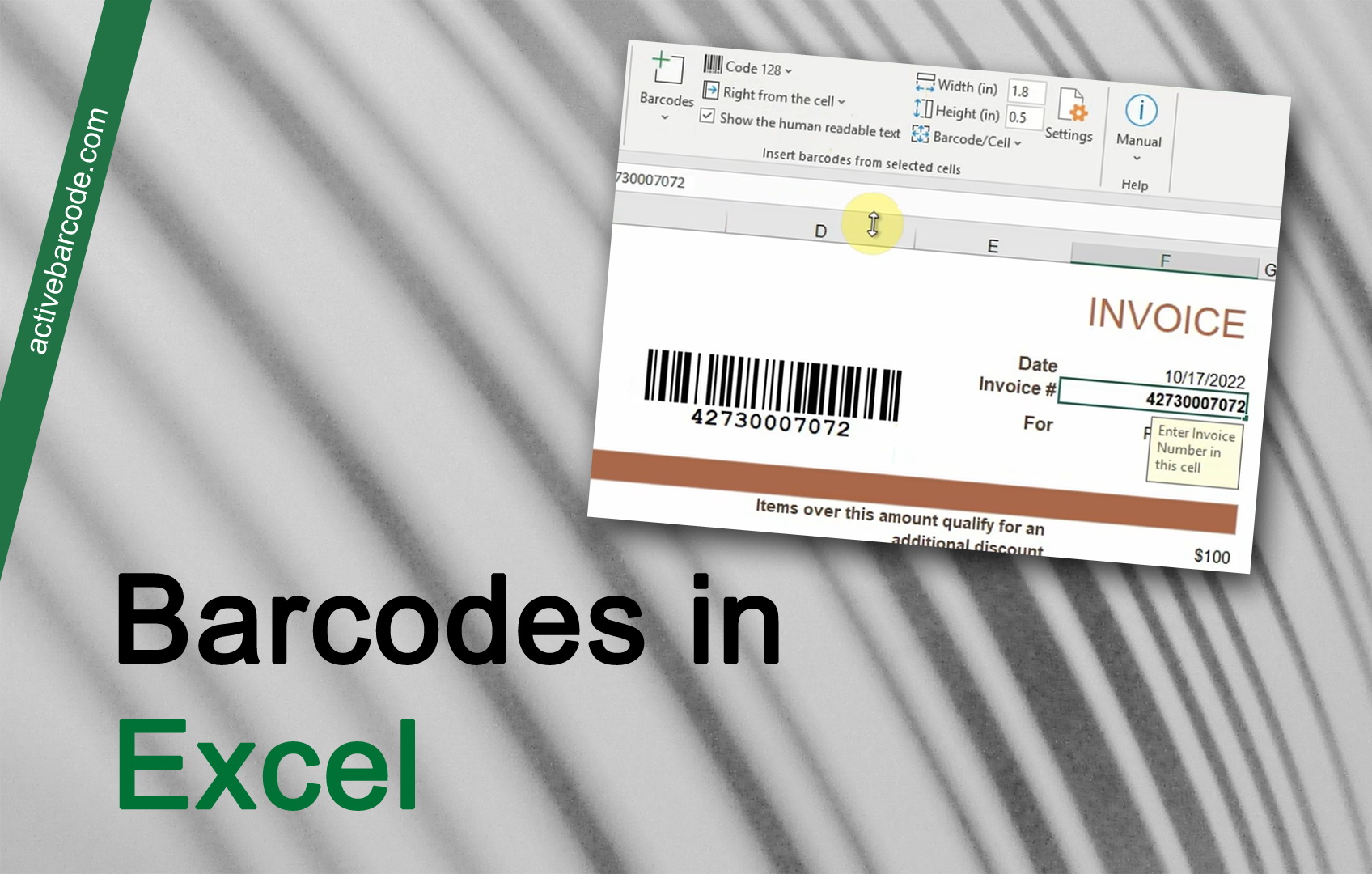
בדוגמה זו, אנו מראים כיצד להשתמש בתוסף Excel כדי ליצור ברקודים מרובים בשלב אחד מרשימת נתונים. נקודת המוצא בדוגמה זו היא טבלת Excel פשוטה עם רשימת מספרים.


בחר את התאים שמהם ברצונך ליצור ברקוד:ActiveBarcode: Barcode, Excel


1


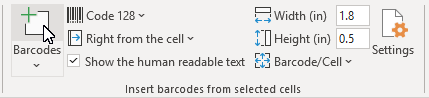
כעת השתמש באפשרויות ההגדרה בסעיף הוספת ברקודים מתאים נבחרים בכר טיסייה ActiveBarcode כדי לקבוע כיצד ובאיזה מקום יש ליצור את סוג הברקוד. לאחר מכן לחץ על כפתור ברקודים כדי ליצור את הברקודים:ActiveBarcode: Barcode, Excel


2


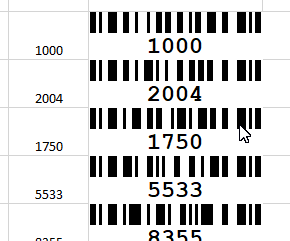
הברקודים נוצרים בהתאם להגדרות שלך. סיימת!ActiveBarcode: Barcode, Excel

הטמעת ברקוד בגיליון Excel

Excel 365, 2024, 2021, 2019, 2016, 2013, 2010
ActiveBarcode: קישור תוכן התא לברקוד.
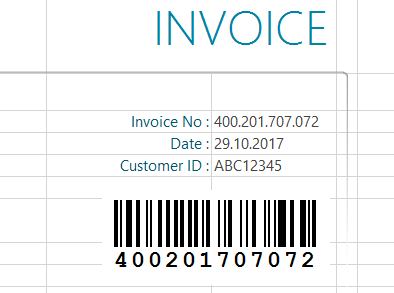
בדוגמה זו, אנו מראים כיצד להשתמש בתוסף Excel כדי לשלב ברקוד בטופס ולקשר אותו לתא נתונים. נקודת המוצא היא טופס חשבונית שבו יש להוסיף את מספר החשבונית כברקוד.


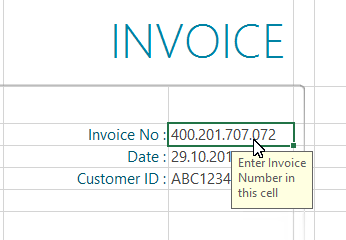
בגיליון שלך, בחר את התא שברצונך לקשר. בדוגמה זו, מספר החשבונית: ActiveBarcode: Barcode, Excel

1


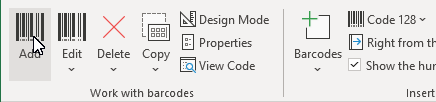
כדי להוסיף ברקוד חדש למסמך, לחץ על כפתור הוספה בקבוצת עבודה עם ברקודים בכרטיסייה ActiveBarcode:ActiveBarcode: Barcode, Excel


2


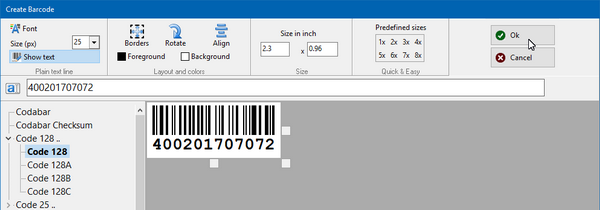
תיבת דו-שיח נפתחת, בה תוכל להגדיר את הברקוד בהתאם לרצונך: בחר סימבולוגיה של ברקוד מרשימת סוגי הברקודים. לדוגמה, תוכל לבחור אחד מהסוגים הבאים: QR Code, GS1/EAN-128, Data Matrix, GTIN/EAN-13, Code 39, Code 93, GS1-Data Matrix, Code 128, PDF417, DUN-14, EAN-8, EAN-14, EAN-18, ISBN, ITF-14, NVE, PZN8, SCC-14, SSCC-18 ...ואחרים.

כעת קבע את הגודל ואת כל המאפיינים האחרים. סקירה מפורטת של האפשרויות בתיבת הדו-שיח של הברקוד ניתן למצוא כאן: תיבת הדו-שיח של הברקוד בתוסף.

לחץ על אישור כדי להחיל את הברקוד על המסמך.ActiveBarcode: Barcode, Excel


3


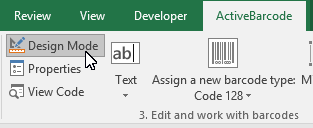
כדי להעביר את הברקוד למיקומו הסופי, הפעל את מצב העיצוב של Excel:ActiveBarcode: Barcode, Excel


4


הזז את הברקוד למיקום הרצוי. סיימת!ActiveBarcode: Barcode, Excel