Excel
תוסף ברקוד עבור Excel (Microsoft 365)

 API מפתח

הטמעה ואוטומציה של ברקודים ב-Excel וקישור ברקודים לתוכן התאים
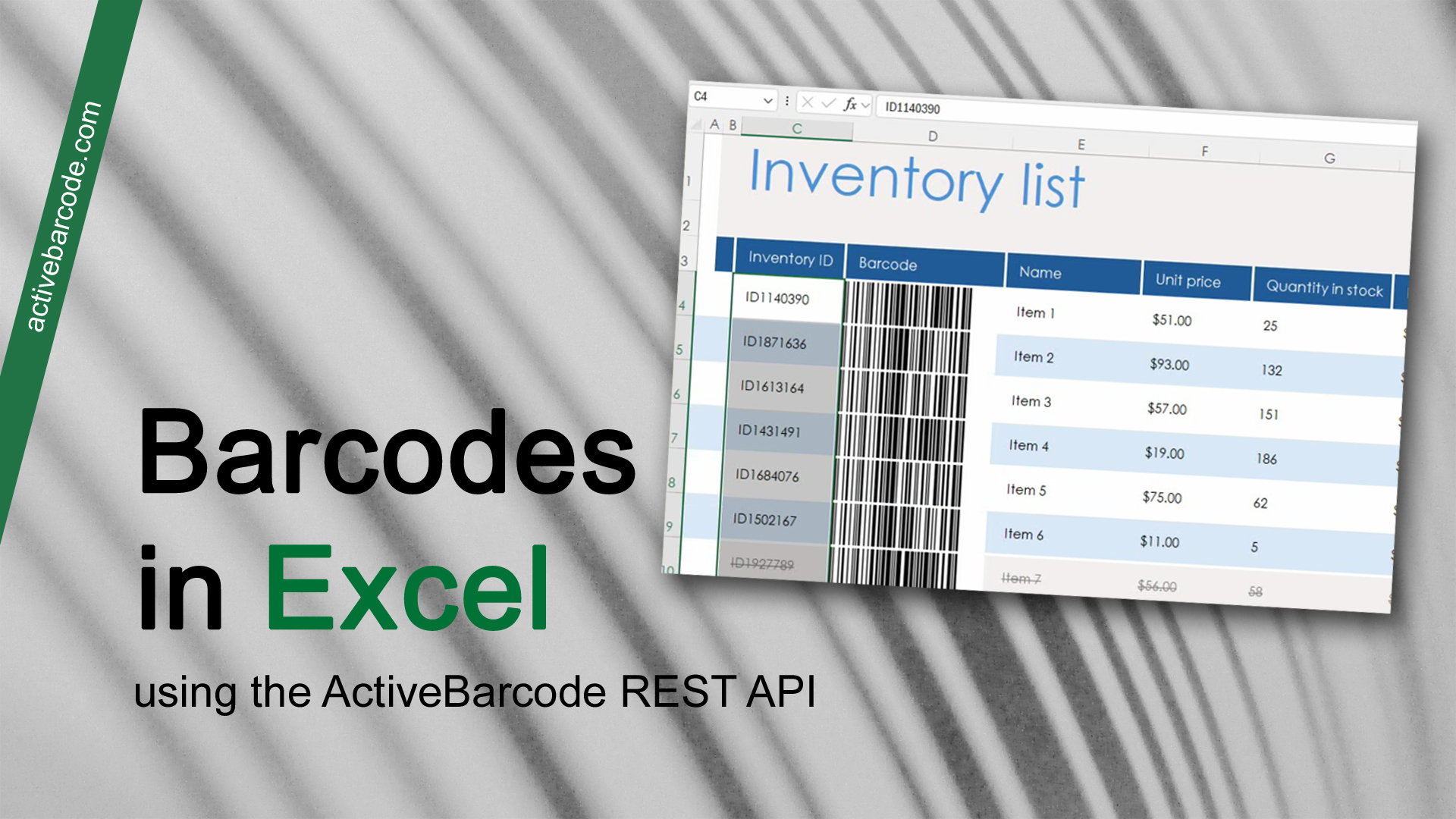
ActiveBarcode: הטמעה ואוטומציה של ברקודים ב-Excel וקישור ברקודים לתוכן התאים
►
תוסף זה מקל על העבודה עם ברקודים. הברקודים קשורים לתוכן התא, כך שבכל פעם שתוכן התא משתנה, גם הברקוד משתנה.

ברקודים במסמך שלך מוצגים כתמונות ישירות מ-API ActiveBarcode. ניתן לראות את כל הפרמטרים המועברים ל-API של ActiveBarcode בנוסחה, מה שהופך את הפתרון הזה לשקוף, ניתן להתאמה אישית ואוטומטי.

השימוש בתוסף זה הוא אופציונלי וחינמי, בעוד שהשימוש ב-ActiveBarcode API אינו כזה. לצורך הערכה, ניתן להשתמש במפתח DEMO עבור ה-API, המספק ברקודים עם סימני מים. לשימוש בייצור וכדי להימנע מסימני מים אלה, עליך לרכוש ולהזין מפתח API.

תוסף אופציונלי זה ל-Excel מקל מאוד על הוספת ברקודים לגיליונות אלקטרוניים של Excel. ActiveBarcode REST-API ישמש ליצירת הברקודים, אך אין צורך להבין את הפרטים אודות תהליך זה. התוסף יוצר עבורך את הטפסים לתאים ואת כתובות ה-URL ל-API, כך שלא תצטרך ללמוד את הפרמטרים של ה-API.
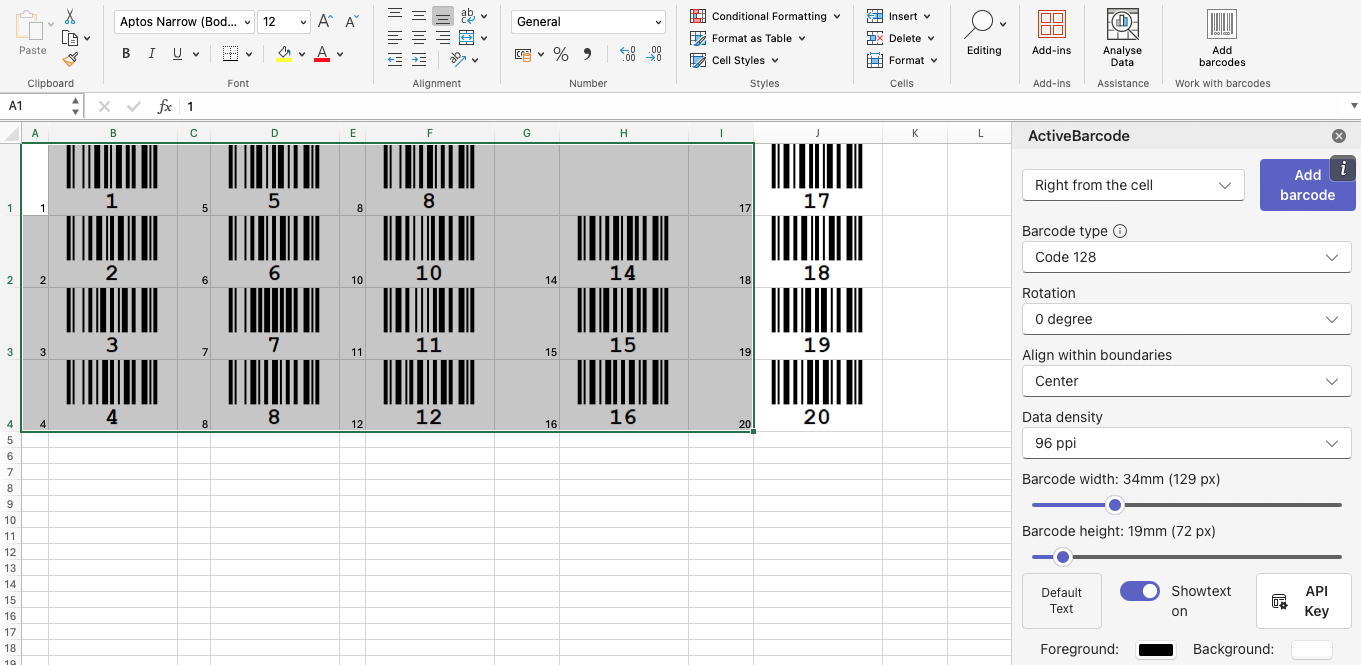

ActiveBarcode: Excel - תוסף ברקוד עבור Excel (Microsoft 365)

ActiveBarcode: מידע

ActiveBarcode עבור Excel ב-Microsoft AppSource


ActiveBarcode: ActiveBarcode Excel Add-In @ Microsoft AppSource

כל מה שאתה צריך זה את ממשק ה-REST API. התוסף החינמי יוצר את הנוסחאות עבורך.

הוסף ברקודים דינמיים באמצעות ממשק ה-REST API של ActiveBarcode לגליונות אלקטרוניים של Excel 365.
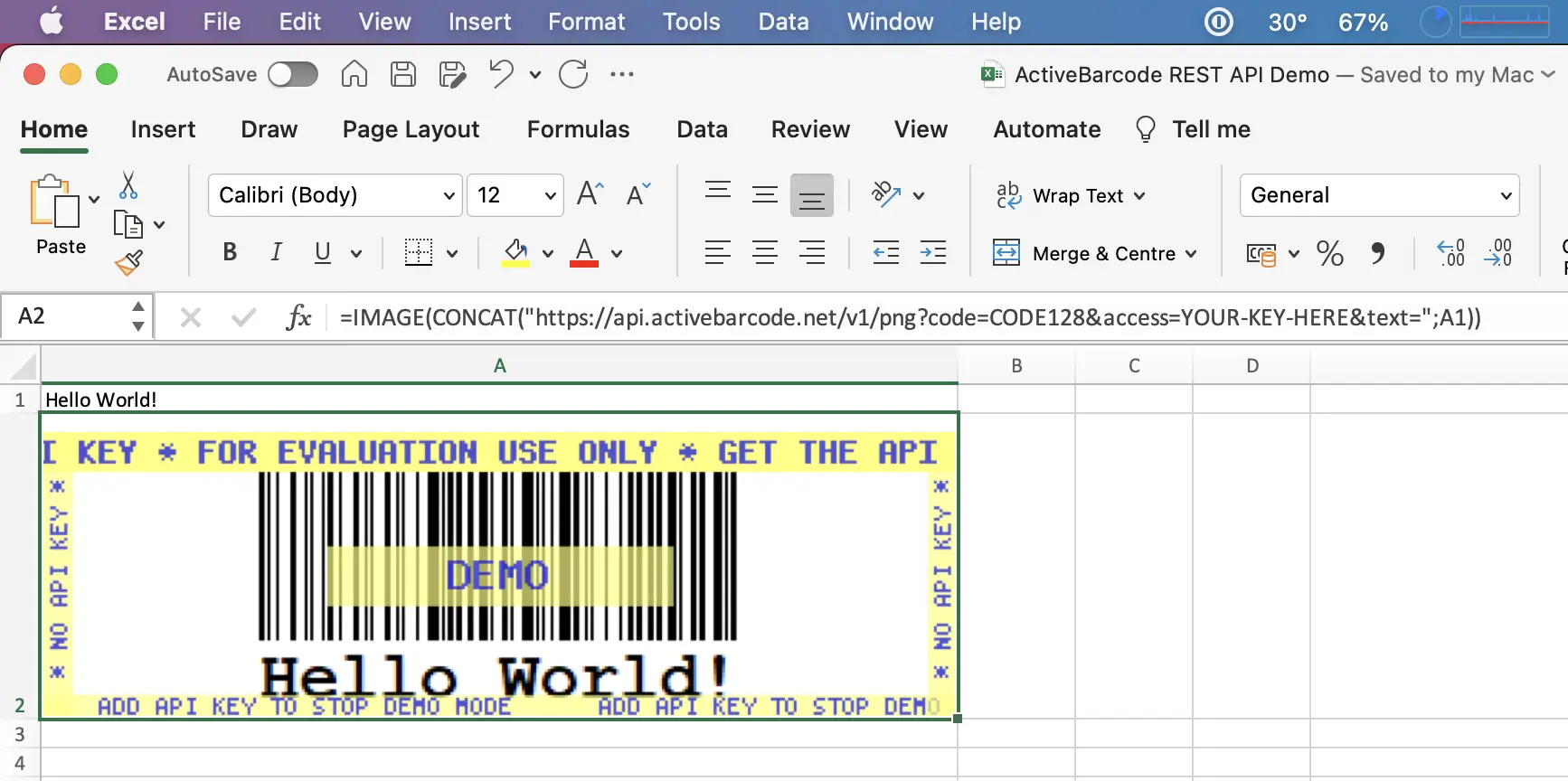
זה פשוט וברור. בגישה הישירה הזו אין צורך בתוספים או בסקריפטים. פשוט השתמש בכתובת ה-URL מה-REST API ישירות בפונקציית IMAGE וזהו. אם תוכן התא משתנה, גם הברקוד משתנה באופן אוטומטי.

=IMAGE(CONCAT("https://api.activebarcode.net/v1/png?code=CODE128&access=YOUR-KEY-HERE&text=";A1))

צילום מסך זה מציג את הברקוד שהתקבל ב-Excel עבור Mac, המקודד את תוכן התא A1.

ActiveBarcode: צילום מסך זה מציג את הברקוד שהתקבל ב-Excel עבור Mac, המקודד את תוכן התא A1.

העברת התוסף
זוהי תכונה אופציונלית בלבד עבור מנהלים או מפתחים שאינם מעוניינים להשתמש ב-Microsoft AppSource.
הורד את הקובץ manifest.xml והעבר את התוסף.


העבר את התוסף ל-Excel ב-Mac

העתק את הקובץ manifest.xml לתיקיה זו:
/Users/<username>/Library/Containers/com.microsoft.Excel/Data/Documents/wef

טען את התוסף ב-Excel עבור האינטרנט

1. השתמש ב-Microsoft 365 ופתח מסמך ב-Excel.
2. בחר Home > Add-ins, ואז בחר More Add-ins.
3. בתיבת הדו-שיח Office Add-ins, בחר את הכרטיסייה MY ADD-INS, בחר Manage My Add-ins, ואז Upload My Add-in.
4. נווט אל קובץ המניפסט של התוסף, ולאחר מכן בחר Upload.
כאשר אתה מוסיף ברקודים בפעם הראשונה, ייתכן שתראה חסימה במקום הברקודים. ניתן לאשר כי התמונות יטענו והברקודים יוצגו.


וידאו: העברת תוסף Office ל-Excel Desktop (Windows) או ל-Excel Online

העתק את הקובץ manifest.xml לתיקיה משותפת כפי שמוצג בסרטון זה.
הסרטון מראה את תהליך ההעברה הצדית עבור Word, אך התהליך זהה עבור Excel. החלק הרלוונטי מתחיל ב-2:30.

🔊 ודא שהשמע מופעל כדי לבצע את ההוראות. כתוביות זמינות במספר שפות.