Intégrer un code-barres dans une présentation PowerPoint
PowerPoint 365, 2024, 2021, 2019, 2016, 2013, 2010, 2007, 2003

Un complément pour PowerPoint 2010 ou plus récent est disponible.
Cela facilite grandement le travail avec les codes à barres.
Cela facilite grandement le travail avec les codes à barres.
1
Tout d'abord, lancez PowerPoint et créez un nouveau document ou ouvrez un document existant.
Assurez-vous que vous avez configuré PowerPoint de manière à ce que l'onglet Developer soit affiché dans le ruban. Si ce n'est pas le cas, allez dans les Options PowerPoint :
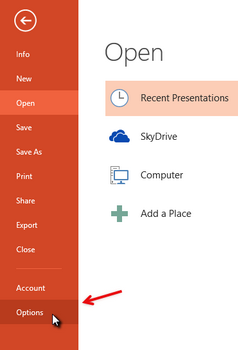
2
Sélectionnez Personnaliser le ruban et activez l'option Développeur. Fermez ensuite la fenêtre des options.
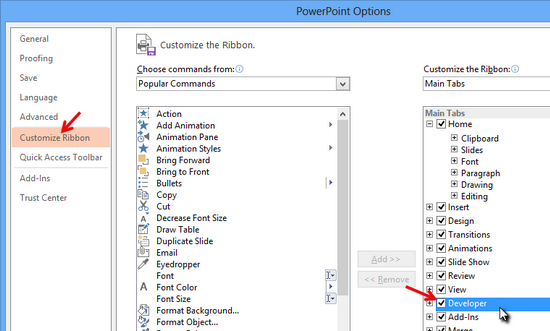
3
Vous pouvez maintenant intégrer l'élément de contrôle ActiveBarcode dans votre document PowerPoint. Sélectionnez l'onglet Developer. Cliquez sur le bouton More controls dans la section Controls.
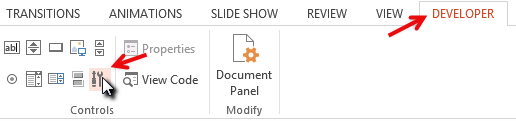
4
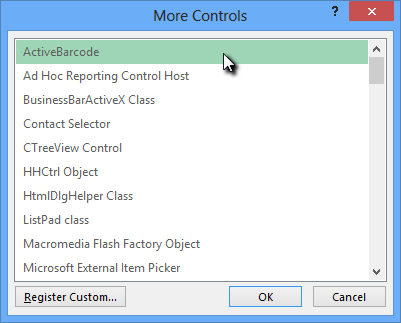
Une boîte de dialogue apparaît à l'écran:
5
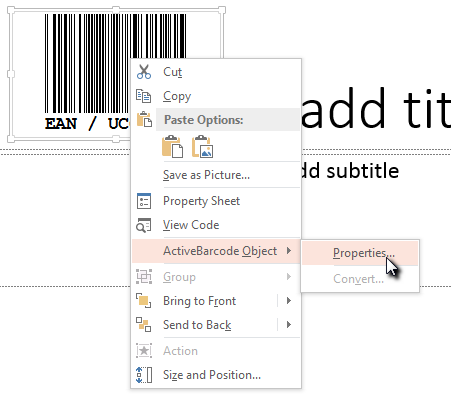
Sélectionnez ActiveBarcode et cliquez sur OK. Un code-barres est maintenant créé dans votre document. Il s'agit d'un code-barres EAN-128 standard. Il s'agit du type par défaut. Vous pouvez le remplacer par n'importe quel type de code-barres pris en charge par ActiveBarcode: QR Code, GS1/EAN-128, Data Matrix, GTIN/EAN-13, Code 39, Code 93, GS1-Data Matrix, Code 128, PDF417, DUN-14, EAN-8, EAN-14, EAN-18, ISBN, ITF-14, NVE, PZN8, SCC-14, SSCC-18 ...Vous pouvez maintenant modifier ce code-barres. Vous pouvez changer le type, le texte, les couleurs, etc. Pour ce faire, cliquez avec le bouton droit de la souris à l'intérieur du code-barres. Un menu contextuel s'ouvre:
6
Sélectionnez ActiveBarcode Object puis Properties. Le dialogue ActiveBarcode property s'ouvre. Vous pouvez modifier le code-barres comme vous le souhaitez.