►
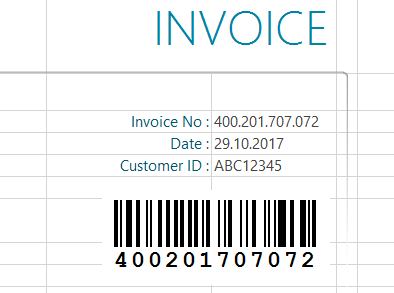
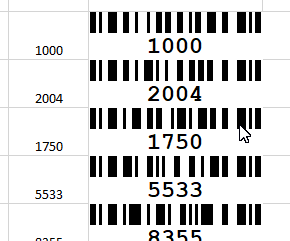
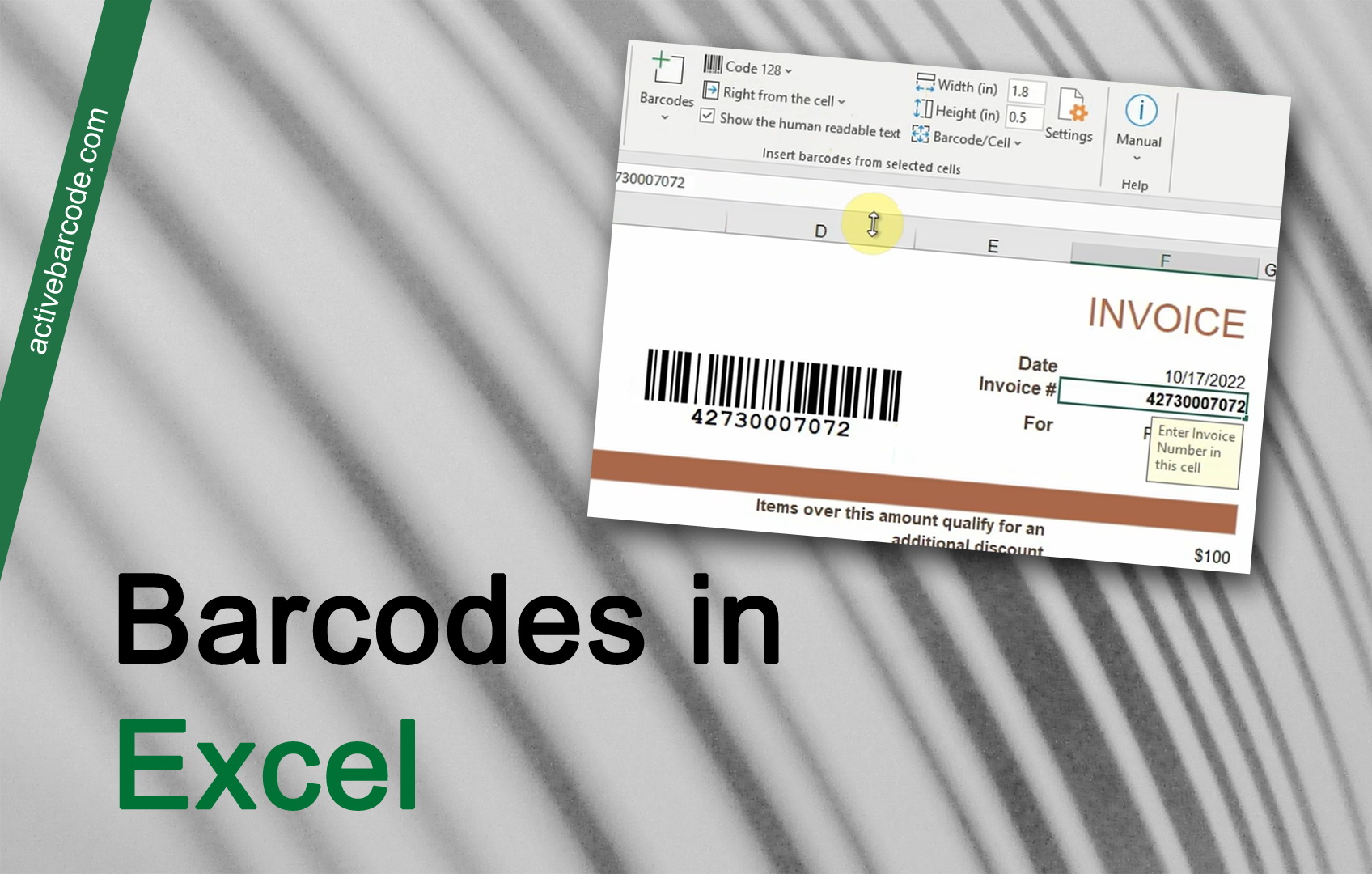
Dans cet exemple, nous montrons comment utiliser le complément Excel pour intégrer un code-barres dans un formulaire et le lier à une cellule de données. Le point de départ est un formulaire de facture dans lequel le numéro de facture doit être inséré sous forme de code-barres.
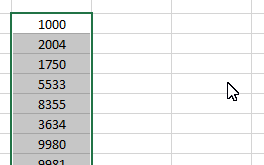
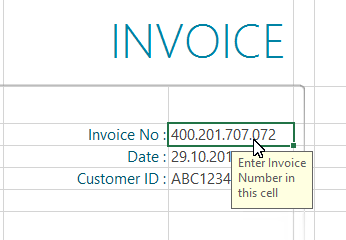
Dans votre feuille, sélectionnez la cellule que vous souhaitez lier. Dans cet exemple, il s'agit du numéro de facture:
1
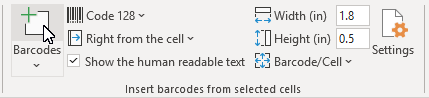
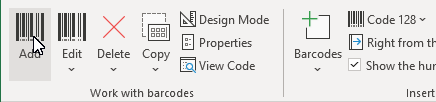
Pour insérer un nouveau code-barres dans votre document, cliquez sur le bouton
Ajouter du groupe
Travailler avec des codes-barres de l'onglet
Code-barres actif:
2
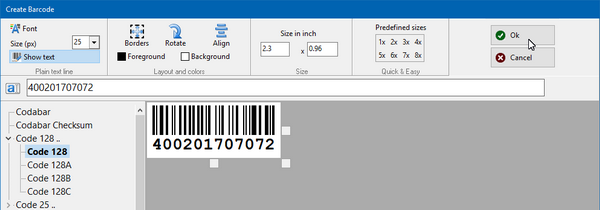
Une boîte de dialogue s'ouvre, dans laquelle vous pouvez définir le code-barres selon vos souhaits : Sélectionnez une symbologie de code-barres dans la liste des types de codes-barres. Par exemple, vous pouvez sélectionner l'un des types suivants:
QR Code,
GS1/EAN-128,
Data Matrix,
GTIN/EAN-13,
Code 39,
Code 93,
GS1-Data Matrix,
Code 128,
PDF417,
DUN-14,
EAN-8,
EAN-14,
EAN-18,
ISBN,
ITF-14,
NVE,
PZN8,
SCC-14,
SSCC-18 ...et autres.
Définissez maintenant la taille et toutes les autres propriétés. Un aperçu détaillé des options de la boîte de dialogue du code-barres peut être trouvé ici :
La boîte de dialogue du code-barres de l'Add-In.
Cliquez sur Ok pour appliquer le code-barres au document.
3
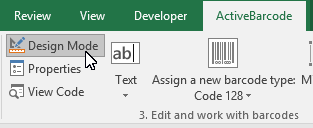
Pour déplacer le code-barres vers sa position finale, activez le mode de conception d'Excel:
4
Déplacez le code-barres à l'endroit souhaité. C'est fait!