►
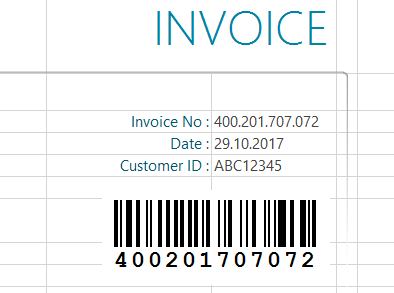
В данном примере мы продемонстрируем, как использовать надстройку Excel для интеграции штрих-кода в форму и привязки его к ячейке данных. Отправной точкой является форма счета-фактуры, в которую необходимо вставить номер счета-фактуры в виде штрих-кода.
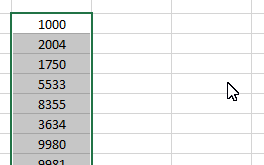
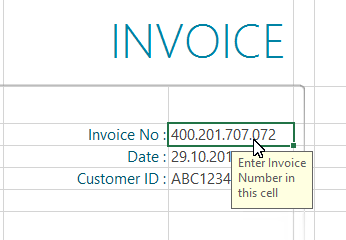
В вашем листе выберите ячейку, которую необходимо связать. В данном примере это номер счета:
1
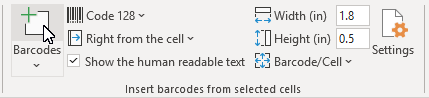
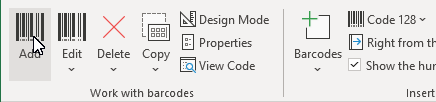
Чтобы добавить новый штрихкод в документ, нажмите кнопку
«Добавить» в группе
«Работа со штрихкодами» на вкладке
«ActiveBarcode »:
2
Откроется диалоговое окно, в котором вы можете настроить штрихкод в соответствии с вашими требованиями: выберите символику штрихкода из списка типов штрихкодов. Например, вы можете выбрать один из следующих типов:
QR Code,
GS1/EAN-128,
Data Matrix,
GTIN/EAN-13,
Code 39,
Code 93,
GS1-Data Matrix,
Code 128,
PDF417,
DUN-14,
EAN-8,
EAN-14,
EAN-18,
ISBN,
ITF-14,
NVE,
PZN8,
SCC-14,
SSCC-18 ...и другие.
Теперь установите размер и другие свойства. Подробное описание параметров диалогового окна «Штрихкод» можно найти здесь:
Диалоговое окно «Штрихкод» надстройки.
Нажмите «ОК», чтобы применить штрих-код к документу.
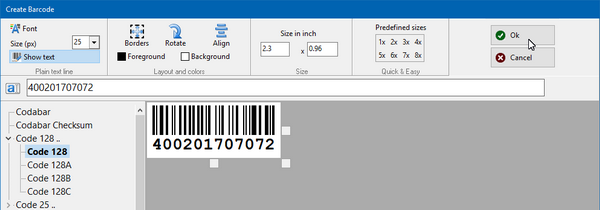
3
Чтобы переместить штрих-код в конечное положение, активируйте режим дизайна в Excel:
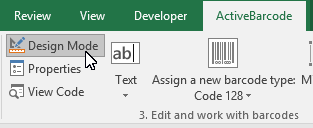
4
Переместите штрих-код в нужное положение. Готово!