►
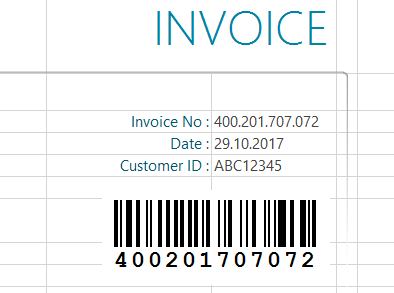
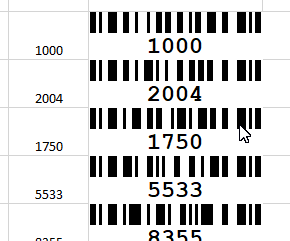
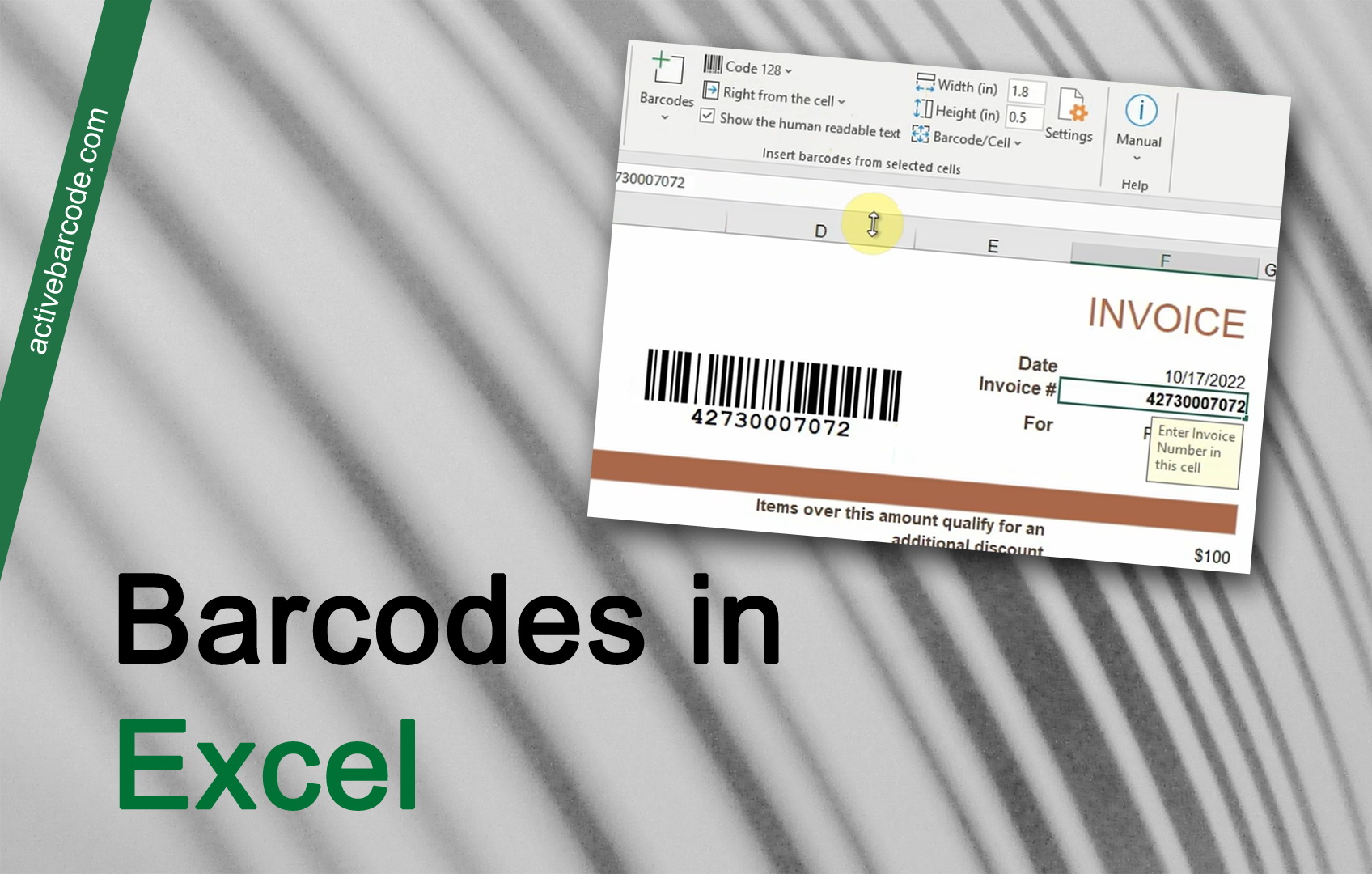
In questo esempio, mostriamo come utilizzare il componente aggiuntivo di Excel per integrare un codice a barre in un modulo e collegarlo a una cella di dati. Il punto di partenza è un modulo di fattura in cui il numero di fattura deve essere inserito come codice a barre.
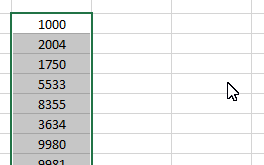
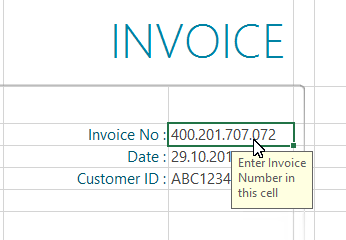
Nel foglio, selezionare la cella che si desidera collegare. In questo esempio, il numero della fattura:
1
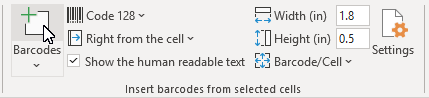
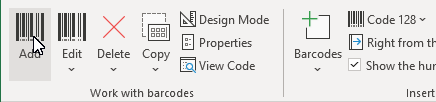
Per inserire un nuovo codice a barre nel documento, fare clic sul pulsante
Aggiungi del gruppo
Lavora con i codici a barre della scheda
Barcode attivo:
2
Si apre una finestra di dialogo in cui è possibile impostare il codice a barre secondo le proprie esigenze: Selezionare una simbologia di codice a barre dall'elenco dei tipi di codice a barre. Ad esempio, è possibile selezionare uno dei seguenti tipi:
QR Code,
GS1/EAN-128,
Data Matrix,
GTIN/EAN-13,
Code 39,
Code 93,
GS1-Data Matrix,
Code 128,
PDF417,
DUN-14,
EAN-8,
EAN-14,
EAN-18,
ISBN,
ITF-14,
NVE,
PZN8,
SCC-14,
SSCC-18 ...e altri.
Ora impostate le dimensioni e le altre proprietà. Una panoramica dettagliata delle opzioni della finestra di dialogo dei codici a barre è disponibile qui:
La finestra di dialogo dei codici a barre dell'Add-In.
Fare clic su Ok per applicare il codice a barre al documento.
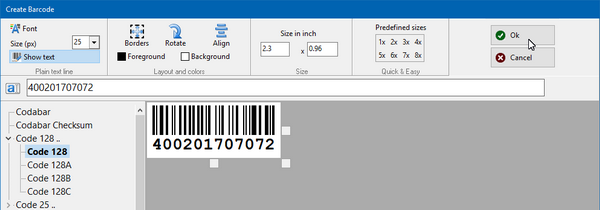
3
Per spostare il codice a barre nella sua posizione finale, attivare la modalità di progettazione di Excel:
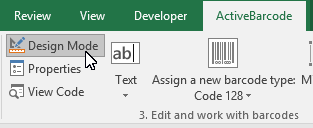
4
Spostare il codice a barre nella posizione desiderata. Fatto!