Umetnite barkod u PowerPoint prezentaciju
PowerPoint 365, 2024, 2021, 2019, 2016, 2013, 2010, 2007, 2003

Dostupan je dodatak za PowerPoint 2010 ili noviji.
Ovo čini rad s crtičnim kodovima mnogo lakšim.
Ovo čini rad s crtičnim kodovima mnogo lakšim.
1
Prvo pokrenite PowerPoint i stvorite novi dokument ili otvorite postojeći.
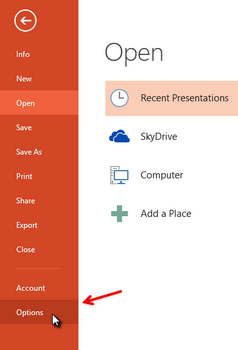
Provjerite jeste li konfigurirali PowerPoint tako da se u vrpci prikazuje kartica Programer. Ako niste, idite na Opcije programa PowerPoint:
2
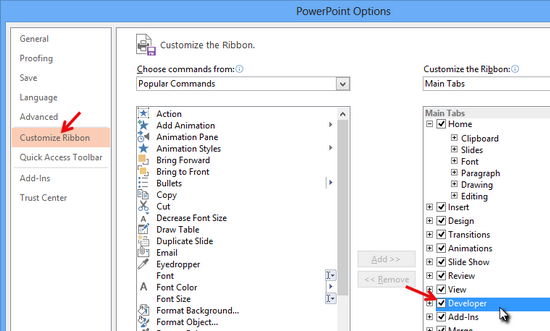
Odaberite Prilagodi vrpcu i aktivirajte opciju Programer. Zatim zatvorite prozor opcija.
3
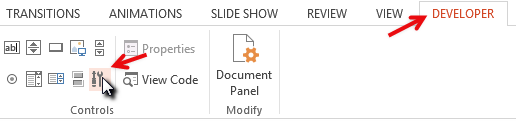
Sada možete ugraditi kontrolni element ActiveBarcode u svoj PowerPoint dokument. Odaberite karticu Programer. Kliknite na gumb Više kontrola u odjeljku Kontrole.
4
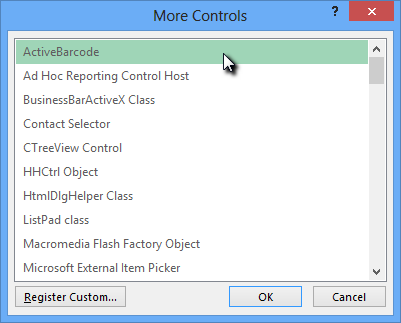
Na ekranu se pojavljuje dijaloški okvir:
5
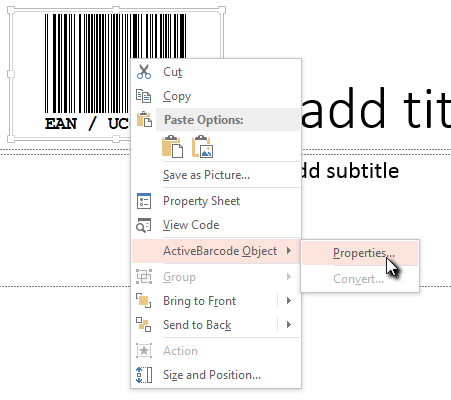
Odaberite ActiveBarcode i kliknite OK. U vašem dokumentu sada će biti stvoren barkod. Bit će to standardni EAN-128 barkod. To je zadani tip. Možete ga promijeniti u bilo koji tip barkoda koji ActiveBarcode podržava: QR Code, GS1/EAN-128, Data Matrix, GTIN/EAN-13, Code 39, Code 93, GS1-Data Matrix, Code 128, PDF417, DUN-14, EAN-8, EAN-14, EAN-18, ISBN, ITF-14, NVE, PZN8, SCC-14, SSCC-18 ...Sada možete mijenjati ovaj crtični kod. Možete promijeniti vrstu, tekst, boje itd. Da biste to učinili, kliknite desnom tipkom miša unutar crtičnog koda. Otvorit će se skočni izbornik:
6
Odaberite objekt ActiveBarcode, a zatim svojstva. Otvorit će se dijalog svojstava ActiveBarcode. Ovdje možete mijenjati barkod kako god želite.