Kako ugraditi crtični kod u PowerPoint prezentaciju pomoću dodatka
PowerPoint 365, 2024, 2021, 2019, 2016, 2013, 2010
1
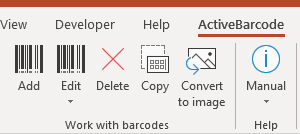
Da biste umetnuli novi barkod u svoj dokument, kliknite gumb Dodaj u grupi Rad s barkodovima. Otvorit će se dijaloški okvir u kojem možete prilagoditi barkod prema svojim željama:
2
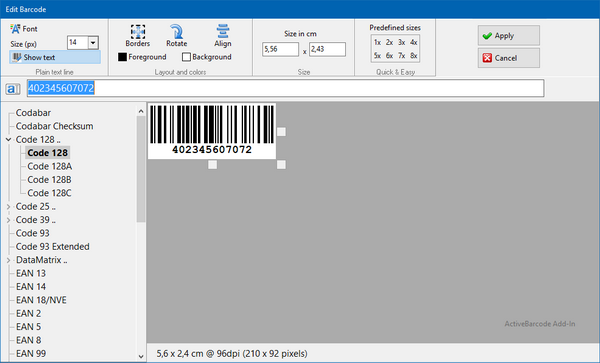
Unesite tekst koji treba kodirati ovdje i odaberite simboliku crtičnog koda s popisa vrsta crtičnih kodova. Na primjer, možete odabrati jednu od sljedećih vrsta: QR Code, GS1/EAN-128, Data Matrix, GTIN/EAN-13, Code 39, Code 93, GS1-Data Matrix, Code 128, PDF417, DUN-14, EAN-8, EAN-14, EAN-18, ISBN, ITF-14, NVE, PZN8, SCC-14, SSCC-18 ...i drugi
Sada postavite veličinu i sve ostale svojstva. Detaljan pregled opcija dijaloga za crtični kod možete pronaći ovdje: Dijalog za crtični kod dodatka.
3
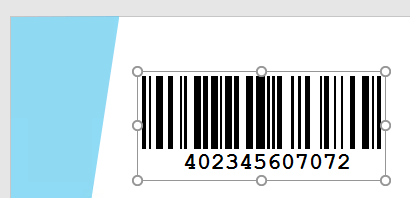
Sada kliknite Primijeni kako biste ugrađivali crtični kod u prezentaciju:
Gotovo!