Kako ispisati etikete s uvoženim podacima
npr. iz proračunske tablice
1
2
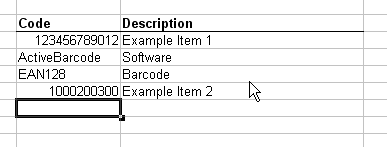
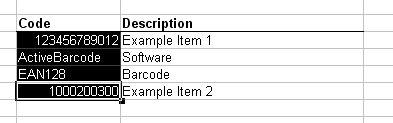
U ovom primjeru vrijednosti iz stupca Code koristit će se kao izvor podataka za oznake. Da biste to učinili, kopirajte podatke u međuspremnik sustava Windows. Počnite odabirom podataka koje želite koristiti:
3
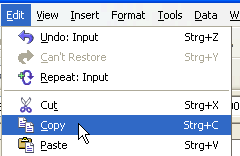
Sada kopirajte odabrane podatke u međuspremnik sustava Windows odabirom opcije Kopiraj iz izbornika Uređivanje.
4
Zatim otvorite ActiveBarcode Generator. Prilagodite crtični kod svojim potrebama, npr. vrsti i veličini. Ako još niste konfigurirali tip lista naljepnica, prvo iz izbornika Isprinta odaberite Postavke lista naljepnica.
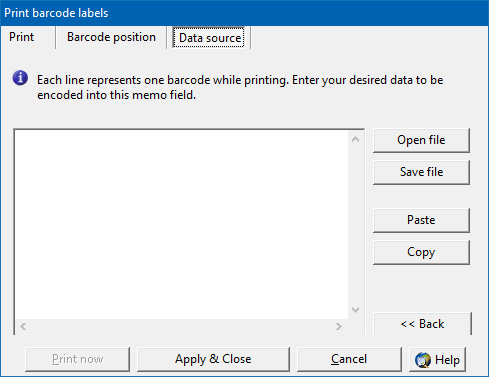
Nastavite odabirom funkcije Etikete s barkodovima iz izbornika Isprintaj. Kliknite na karticu Izvor podataka. Pojavit će se sljedeći dijaloški okvir.:
5
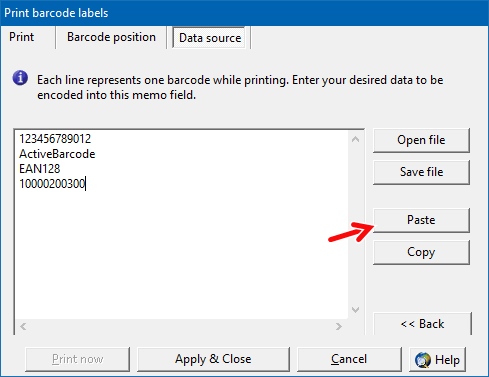
Kliknite ovdje na gumb Zalijepi. Podaci kopirani iz proračunske tablice bit će uvoženi u izvor podataka za etikete.
6
Također možete otvoriti karticu Položaj crtičnog koda kako biste prilagodili položaj i veličinu crtičnog koda na etiketi.
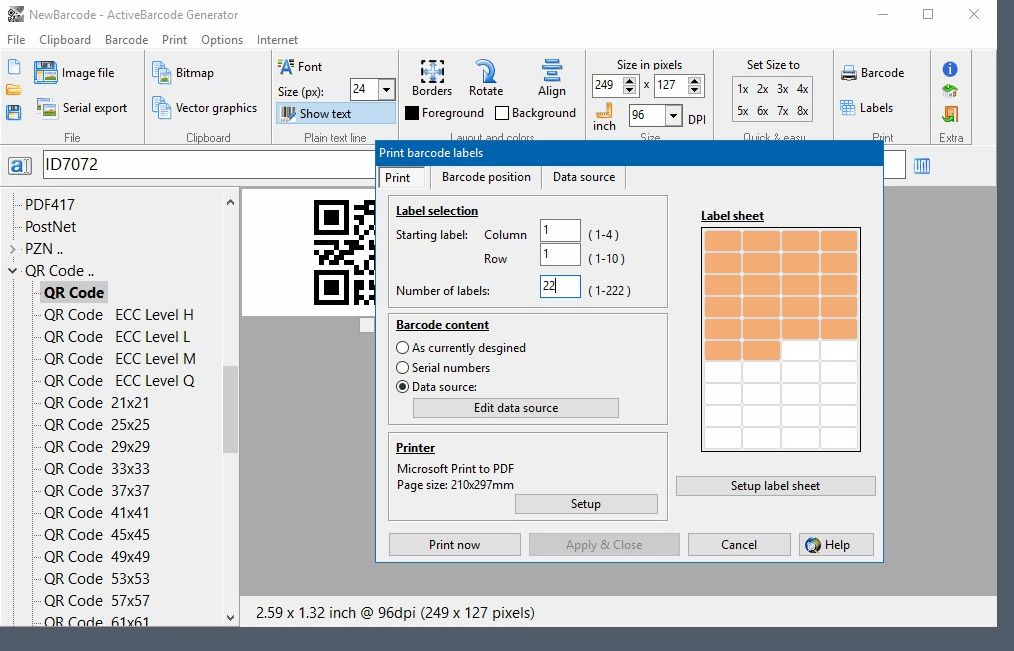
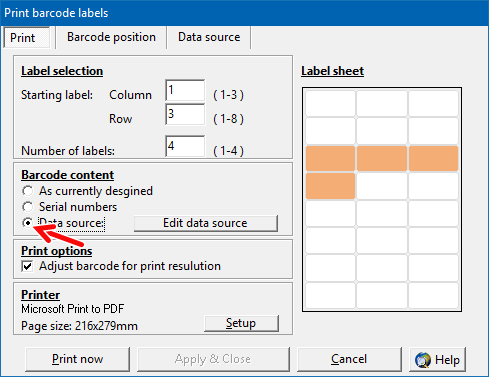
Za početak ispisa prijeđite na karticu Ispis. U odjeljku Sadržaj crtičnog koda odaberite izvor podataka. Zatim definirajte početnu oznaku i broj oznaka koje želite ispisati.
7
Na kraju kliknite gumb Print da biste pokrenuli ispis etiketa.