Ispišite barkod naljepnice pomoću generatora
1
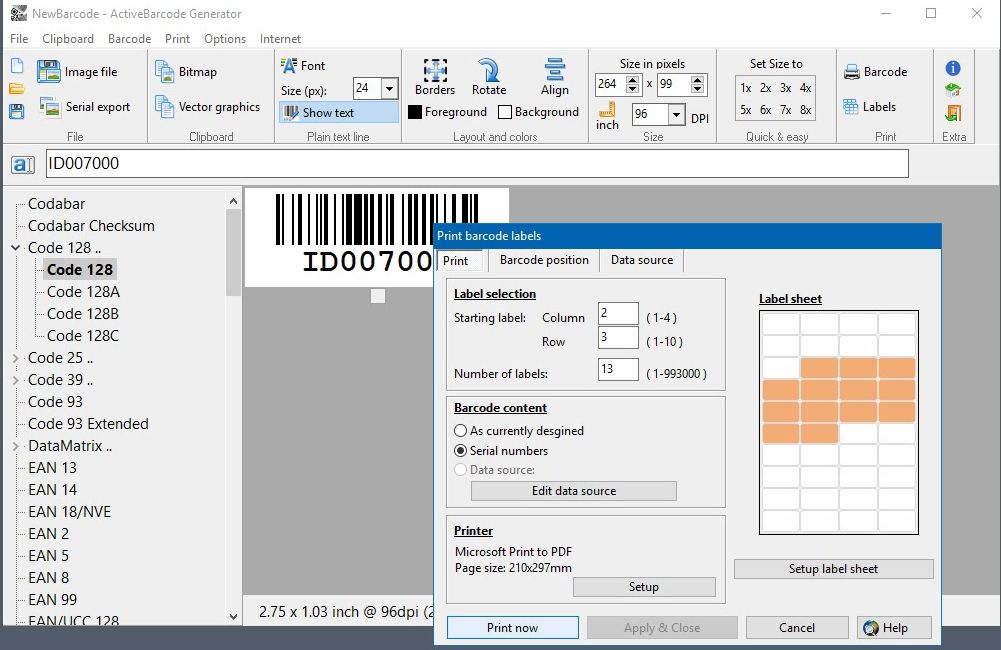
Prvo pokrenite ActiveBarcode Generator i kreirajte barkod koji vam je potreban.
2
Postavljanje lista etiketa
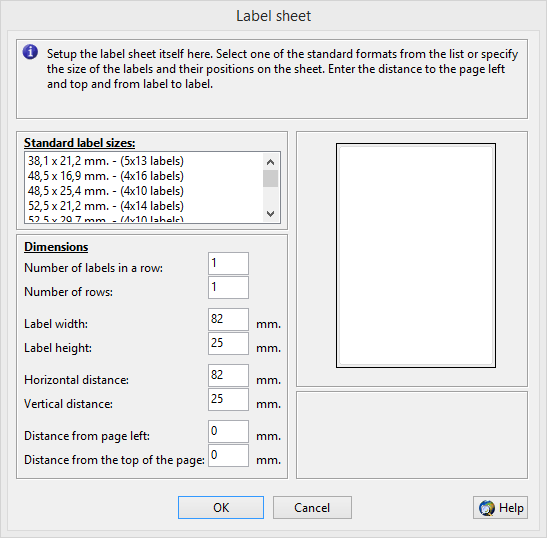
Za postavljanje dimenzija etiketa i lista etiketa, prvo odaberite funkciju Postavi list etiketa.. iz izbornika Isprintaj. Sljedeći dijalog će se pojaviti: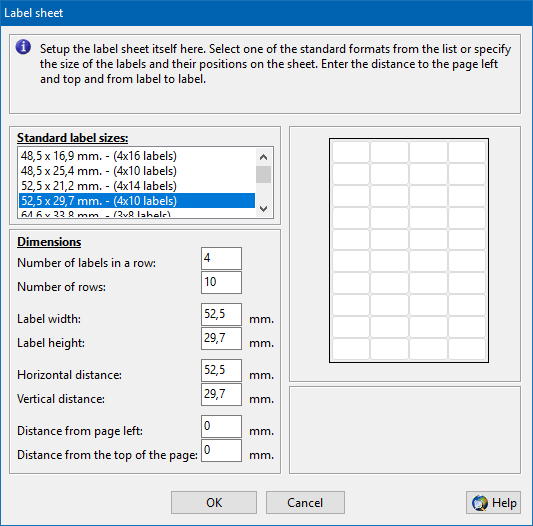
3
Odaberite definiciju željenog lista etiketa s popisa unaprijed definiranih listova etiketa. Ako list koji vam je potreban nije dostupan na ovom popisu, nastavite s postavljanjem lista naljepnica za sebe:
Unesite potrebne dimenzije etiketa u milimetrima. Pogledajte sliku s desne strane dijaloga da vidite koje su vrijednosti potrebne. Molimo imajte na umu da neke listove naljepnica nemaju neiskorištene rubove. U ovom slučaju jednostavno unesete 0 za njih.
Nakon što ste unijeli sve podatke ispravno, pritisnite gumb Ok.
4
Ispišite etikete
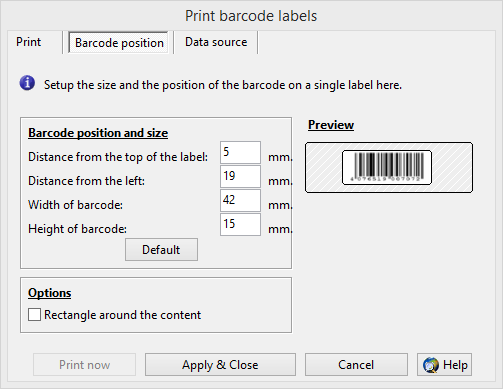
Odaberite opciju Označavanje.. u izborniku Ispis. Možete odrediti veličinu i položaj barkoda na etiketi. Ako želite to učiniti, kliknite na karticu Položaj barkoda. Sljedeći dijalog će se pojaviti: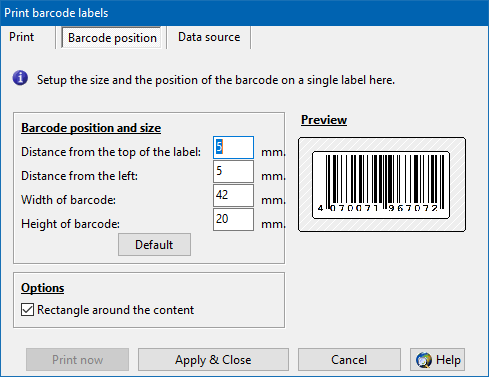
5
Upotrijebite ravnalo kako biste izmjerili točnu poziciju i veličinu područja na kojem će biti otisnut bar kod. Potrebne su vam 4 vrijednosti:
- Udaljenost od vrha etikete
- Udaljenost od lijeve strane etikete
- Širina crtičnog koda
- Visina crtičnog koda
Nakon što ste unijeli sve podatke ispravno, vratite se na karticu Ispis.
6
Sada odaberite koje etikete želite ispisati. Sljedeći dijalog će se pojaviti:
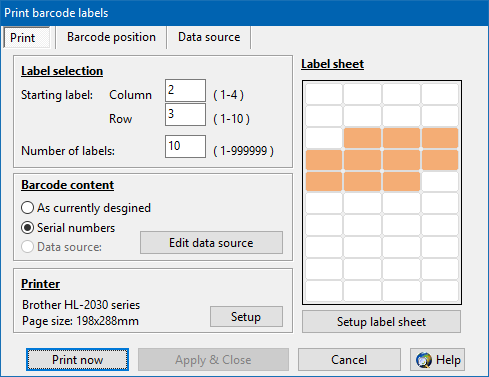
Prvo odaberite etiketu s kojom želite započeti ispis tako da unesete njezin redak i stupac. Zatim navedite koliko etiketa želite ispisati. Grafika s desne strane vizualno će prikazati odabrane oznake.
Dostupne su opcije ispisa:
Kao što je trenutno dizajnirano:
Barcode koji ste trenutno dizajnirali u ActiveBarcode Generatoru bit će isprintan.
Serijski brojevi:
Korištenjem ove opcije možete kreirati etikete sa serijskim brojevima počevši od teksta trenutnog barkoda. Ova opcija je dostupna samo ako su serijski brojevi mogući s trenutnom postavkom teksta crtičnog koda, npr. mora biti numerički.
Izvor podataka:
Možete koristiti izvor podataka za uvoz podataka.
Primjer korištenja izvora podataka
Na kraju pritisnite gumb "Isprintaj sada" i etikete s crtičnim kodovima bit će isprintane.