Dodajte crtične kodove u bilo koji dokument putem međuspremnika.
Ciljana aplikacija mora podržavati slike putem međuspremnika.
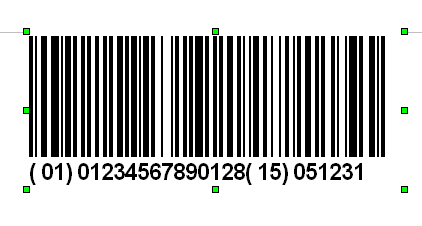
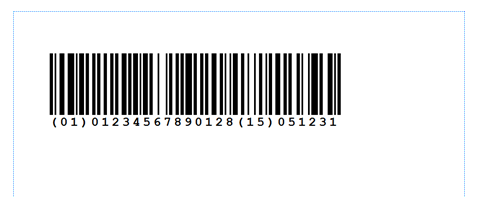
Pokrenite ActiveBarcode Generator i kreirajte barkod prema svojim potrebama. Ako trebate informacije o tome kako koristiti ActiveBarcode Generator, kliknite ovdje.Nakon što stvorite barkod, kopirate ga u međuspremnik sustava Windows. Da biste to učinili, iz izbornika Uređivanje odaberite Kopiraj bitmapu ili Kopiraj metapodatke. Opis cijelog jelovnika nalazi se ovdje.
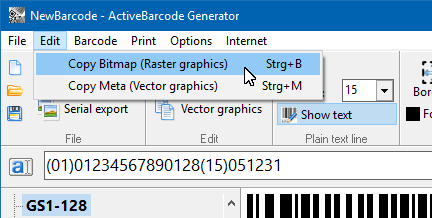 Ako želite umetnuti bitmapsku sliku u svoj dokument, upotrijebite funkciju Kopiraj bitmapu. Ovo radite ako trebate crtični kod točne veličine.
Ako želite umetnuti vektorsku grafiku u svoj dokument, upotrijebite funkciju Copy Meta. Ovo učinite ako želite slobodno promijeniti veličinu crtičnog koda u svom dokumentu.
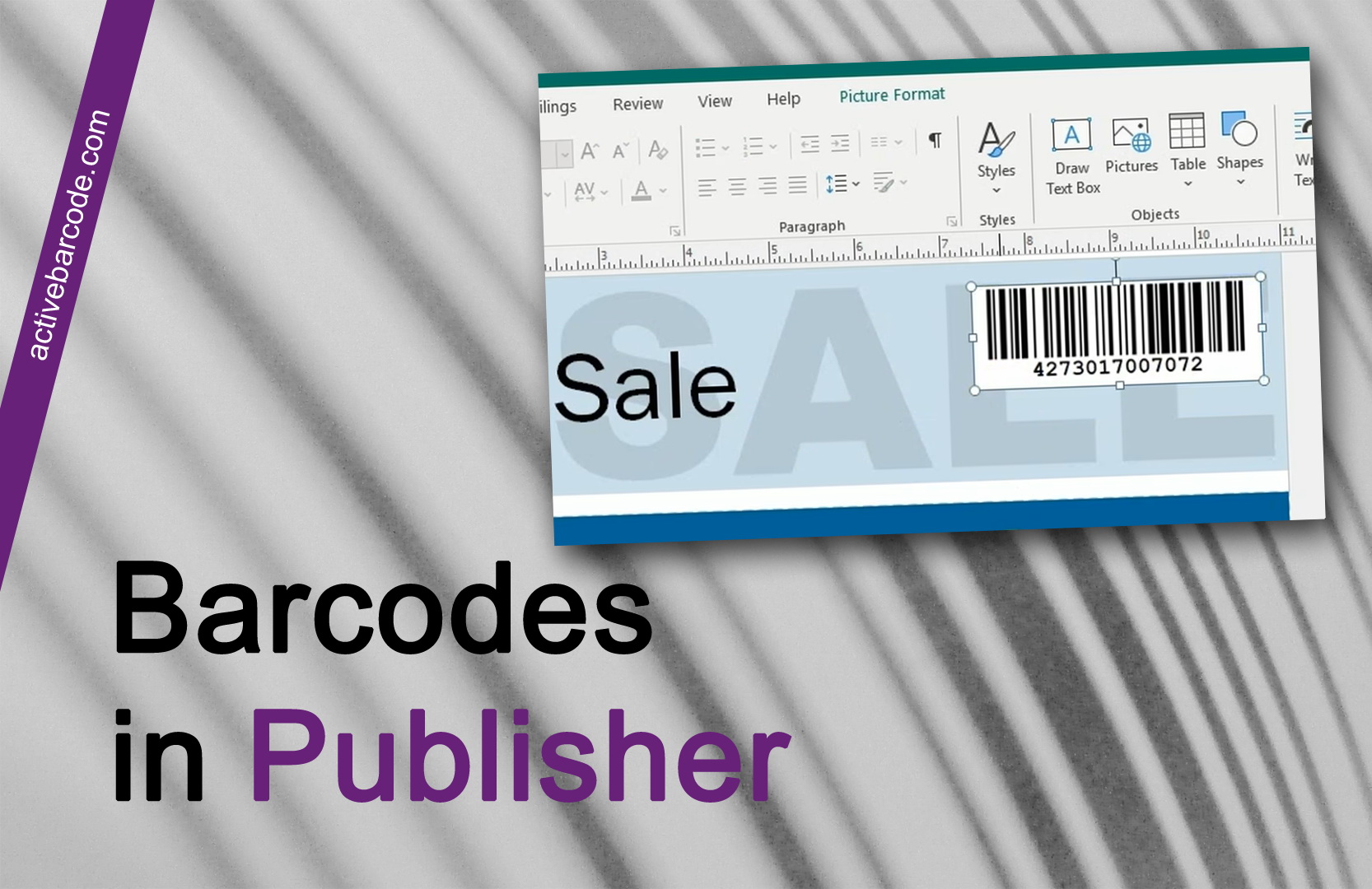
Barcode će sada biti kopiran u međuspremnik sustava Windows i dostupan je gotovo svakoj aplikaciji koja radi na vašem sustavu.Otvorite ciljanu aplikaciju i kreirajte novi dokument ili otvorite već postojeći dokument.
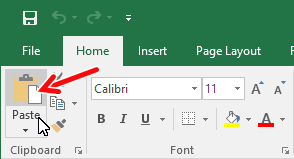
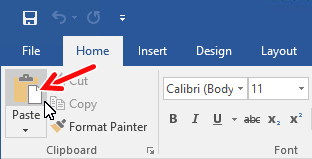
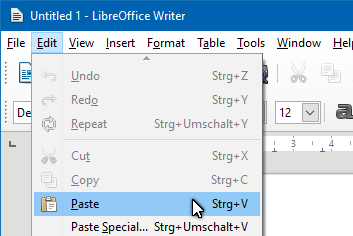
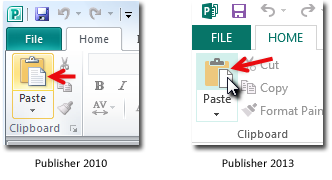
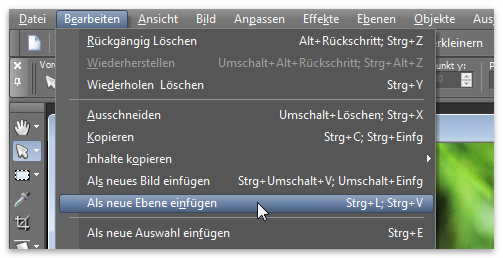
Koristite izbornik Uređivanje i odaberite Zalijepi kako biste u dokument dodali sliku crtičnog koda iz međuspremnika sustava Windows.
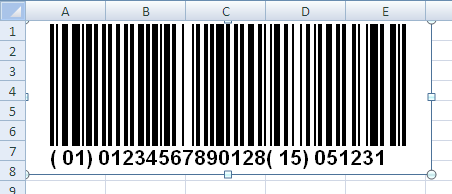
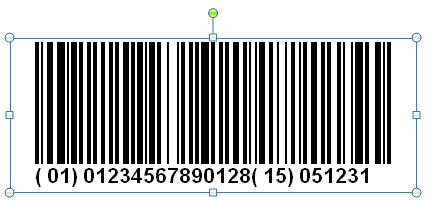
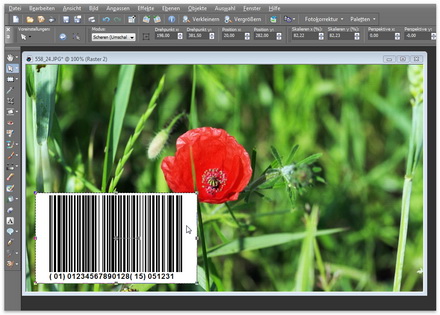
Barcode će biti postavljen u vaš dokument kao statička slika.
Ovaj crtični kod u dokumentu možete obrađivati kao i svaku drugu sliku (npr. promijeniti veličinu, premjestiti itd.). Ako u svoje dokumente umetnete crtične kodove kao statičku sliku, možete podijeliti dokument s drugima bez da moraju instalirati ActiveBarcode.
Ako želite automatizirati proces izrade barkoda ili trebate dinamički barkod, pogledajte objekt barkoda ili REST API kako biste saznali kako to učiniti.