Excel
Luo viivakoodeja soluista

 Standard tai korkeampi

Lisää valituista soluista viivakoodit

Excel 365, 2024, 2021, 2019, 2016, 2013, 2010
ActiveBarcode: Kuinka lisätä valituista soluista viivakoodeja
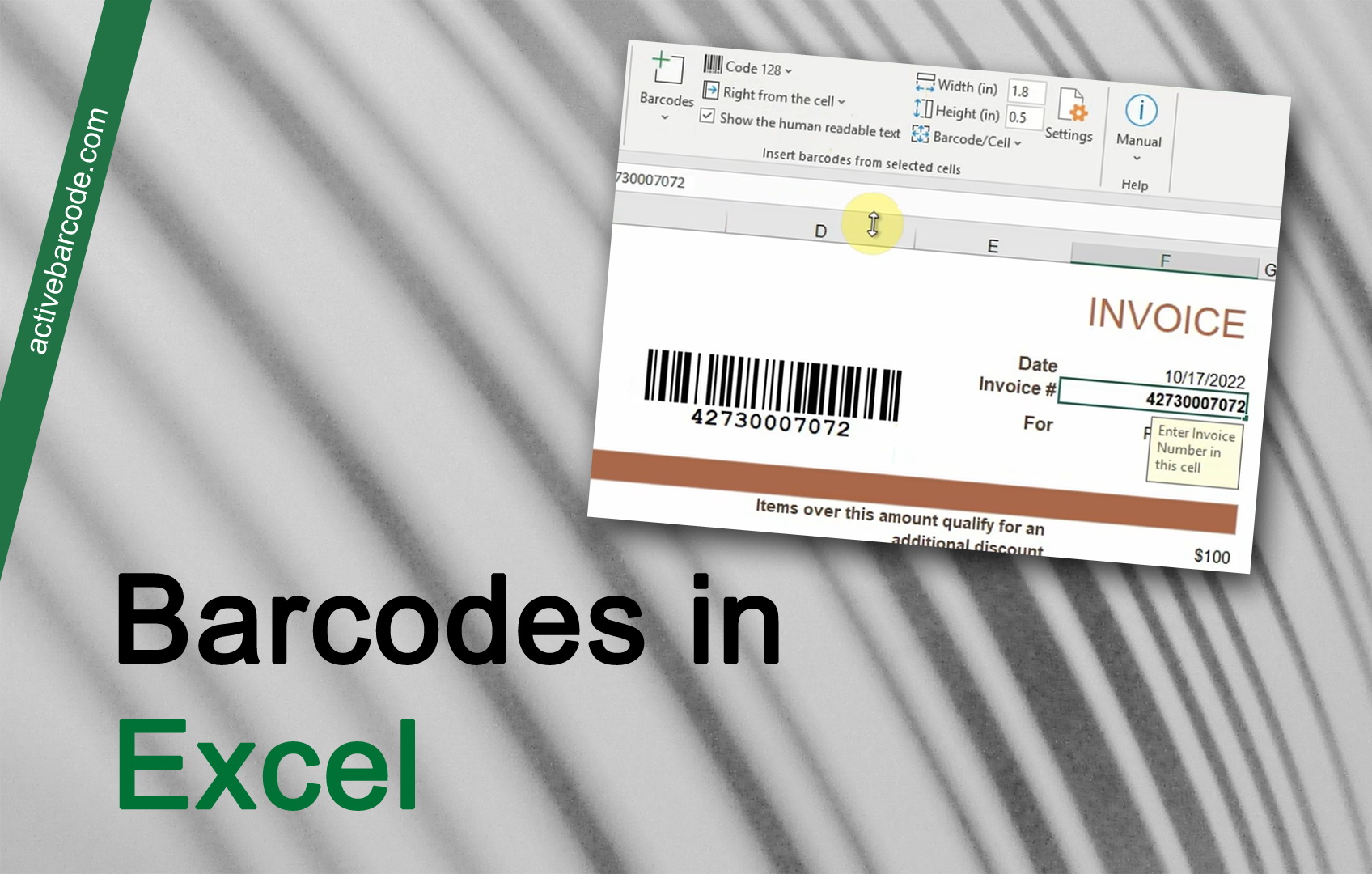
Tässä esimerkissä näytämme, kuinka Excel-lisäosan avulla voidaan luoda useita viivakoodeja yhdellä kertaa tietoluettelosta. Esimerkissä lähtökohtana on yksinkertainen Excel-taulukko, jossa on luettelo numeroista.


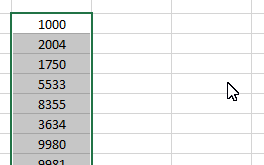
Valitse solut, joista haluat luoda viivakoodin:ActiveBarcode: Barcode, Excel


1


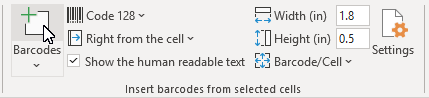
Käytä nyt ActiveBarcode-välilehden Insert barcodes from selected cells (Lisää viivakoodit valituista soluista) -osion asetusvaihtoehtoja määrittääksesi, miten ja mihin viivakoodityyppi tulisi luoda. Napsauta sitten Barcodes (Viivakoodit) -painiketta luodaksesi viivakoodit:ActiveBarcode: Barcode, Excel


2


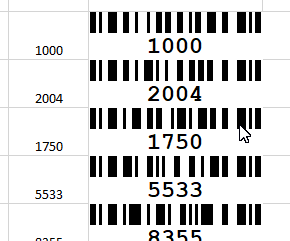
Viivakoodit luodaan asetustesi mukaisesti. Valmis!ActiveBarcode: Barcode, Excel

Barcode-koodin upottaminen Excel-taulukkoon

Excel 365, 2024, 2021, 2019, 2016, 2013, 2010
ActiveBarcode: Liitä solun sisältö viivakoodiin.
Tässä esimerkissä näytämme, kuinka Excel-lisäosaa käytetään viivakoodin integroimiseen lomakkeeseen ja sen linkittämiseen datakennoon. Lähtökohtana on laskulomake, johon laskun numero on tarkoitus lisätä viivakoodina.


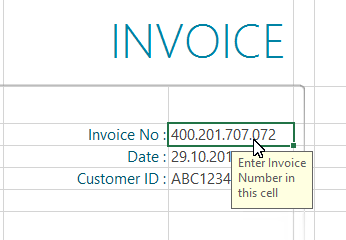
Valitse taulukosta solu, jonka haluat linkittää. Tässä esimerkissä laskun numero: ActiveBarcode: Barcode, Excel

1


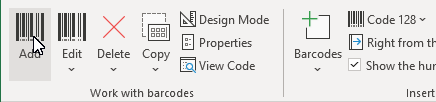
Voit lisätä uuden viivakoodin asiakirjaan napsauttamalla ActiveBarcode-välilehden Work with barcodes -ryhmän Add-painiketta:ActiveBarcode: Barcode, Excel


2


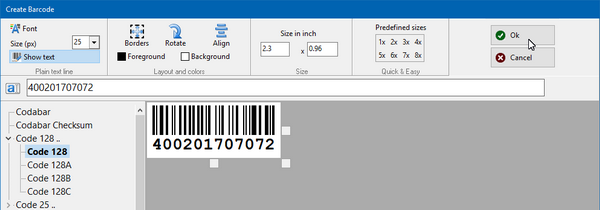
Avaa valintaikkuna, jossa voit määrittää viivakoodin haluamallasi tavalla: Valitse viivakoodityyppi luettelosta. Voit valita esimerkiksi jonkin seuraavista tyypeistä: QR Code, GS1/EAN-128, Data Matrix, GTIN/EAN-13, Code 39, Code 93, GS1-Data Matrix, Code 128, PDF417, DUN-14, EAN-8, EAN-14, EAN-18, ISBN, ITF-14, NVE, PZN8, SCC-14, SSCC-18 ...ja muut.

Määritä nyt koko ja muut ominaisuudet. Yksityiskohtainen kuvaus viivakoodivalintaikkunan vaihtoehdoista löytyy täältä: Lisäosan viivakoodivalintaikkuna.

Napsauta OK, jotta viivakoodi lisätään asiakirjaan.ActiveBarcode: Barcode, Excel


3


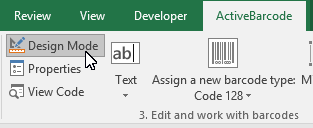
Siirrä viivakoodi lopulliseen sijaintiinsa aktivoimalla Excelin suunnittelutila:ActiveBarcode: Barcode, Excel


4


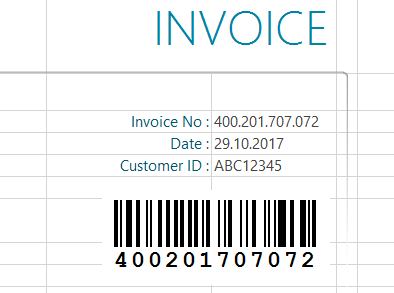
Siirrä viivakoodi haluttuun kohtaan. Valmis!ActiveBarcode: Barcode, Excel