Excel
Barcode Add-In for Excel (Microsoft 365)

 API Avain

Upota ja automatisoi viivakoodit Excelissä ja linkitä viivakoodit solujen sisältöön
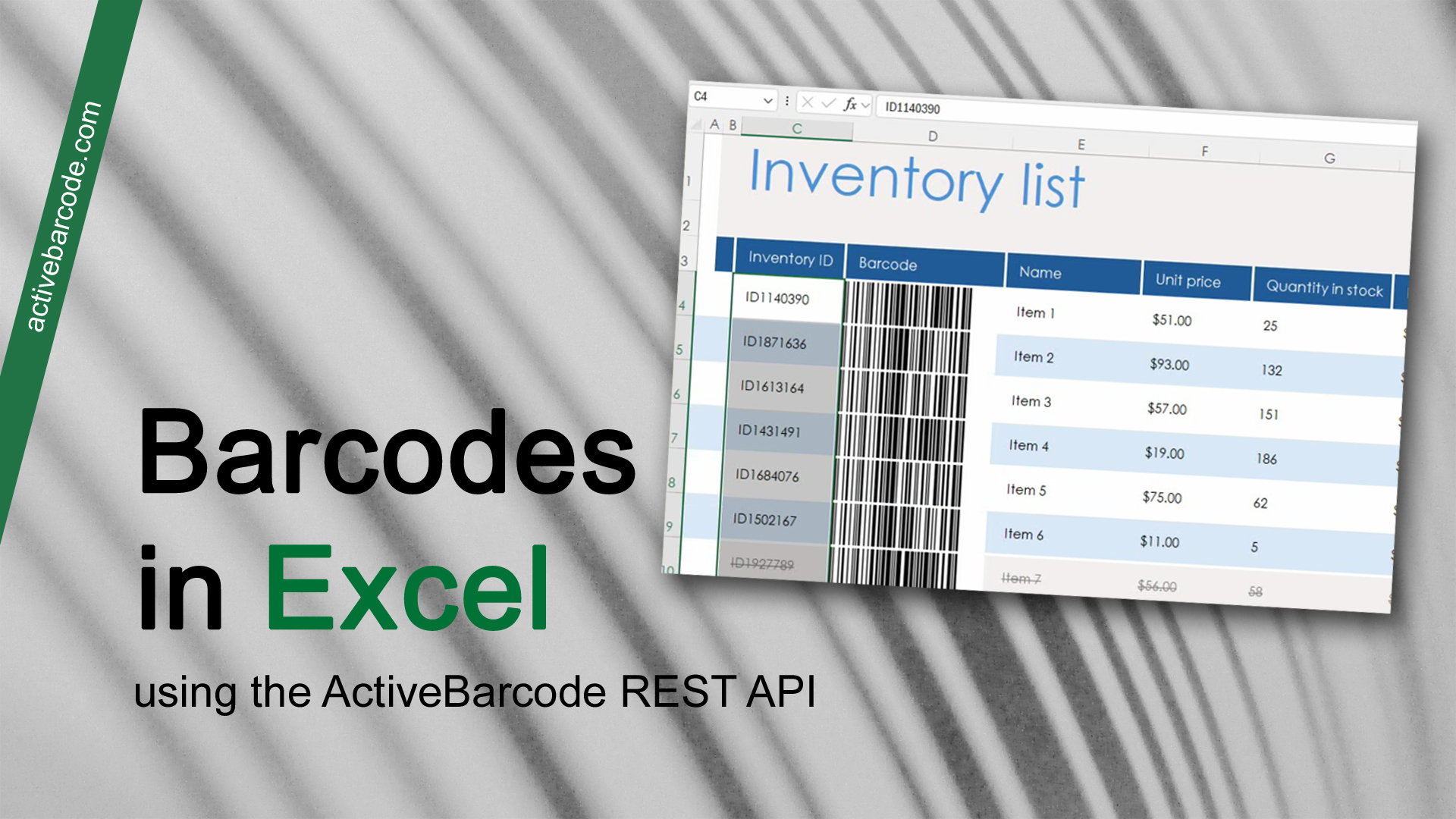
ActiveBarcode: Upota ja automatisoi viivakoodit Excelissä ja linkitä viivakoodit solujen sisältöön
►
Tämä lisäosa helpottaa viivakoodien käsittelyä. Viivakoodit on sidottu solun sisältöön, joten aina kun solun sisältö muuttuu, myös viivakoodi muuttuu.

Asiakirjasi viivakoodit renderoidaan kuvina suoraan ActiveBarcode-sovellusliittymästä. Kaikki ActiveBarcode-sovellusliittymään välitetyt parametrit näkyvät kaavassa, mikä tekee ratkaisusta erittäin läpinäkyvän, muokattavan ja automatisoitavan.

Tämän lisäosan käyttö on vapaaehtoista ja maksutonta, kun taas ActiveBarcode-sovellusliittymän käyttö ei ole. Arviointitarkoituksiin voit käyttää API:n DEMO-avainta, joka tuottaa vesileimalla varustettuja viivakoodeja. Tuotantokäyttöön ja näiden vesileimojen välttämiseksi sinun on ostettava ja syötettävä API-avain.

Tämä valinnainen Excel-lisäosa helpottaa huomattavasti viivakoodien lisäämistä Excel-taulukoihin. ActiveBarcode REST-API:ta käytetään viivakoodien luomiseen, mutta sinun ei tarvitse ymmärtää tämän prosessin yksityiskohtia. Lisäosan avulla solujen lomakkeet ja API:n URL-osoitteet luodaan puolestasi, joten sinun ei tarvitse oppia API:n parametreja.
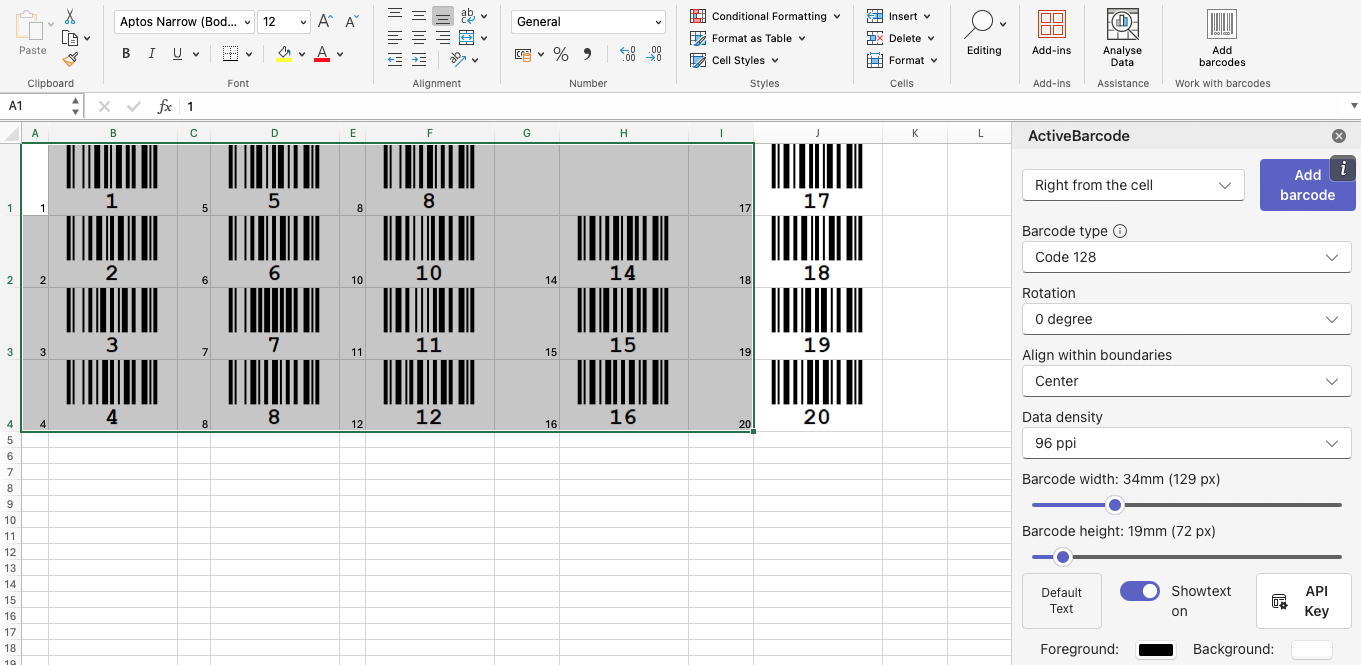

ActiveBarcode: Excel - Barcode Add-In for Excel (Microsoft 365)

ActiveBarcode: Tiedot

ActiveBarcode for Excel Microsoft AppSource -palvelussa


ActiveBarcode: ActiveBarcode Excel Add-In @ Microsoft AppSource

Tarvitset vain REST-sovellusliittymän. Ilmainen lisäosa luo kaavat puolestasi.

Lisää dynaamisia viivakoodeja ActiveBarcode REST API:n kautta Excel 365 -laskentataulukoihin.
Se on puhdasta ja yksinkertaista. Tässä suoraviivaisessa lähestymistavassa ei tarvita lisäosia eikä skriptejä. Käytä vain REST API:n URL-osoitetta suoraan IMAGE-toiminnossa, ja siinä kaikki. Jos solun sisältö muuttuu, myös viivakoodi muuttuu automaattisesti.

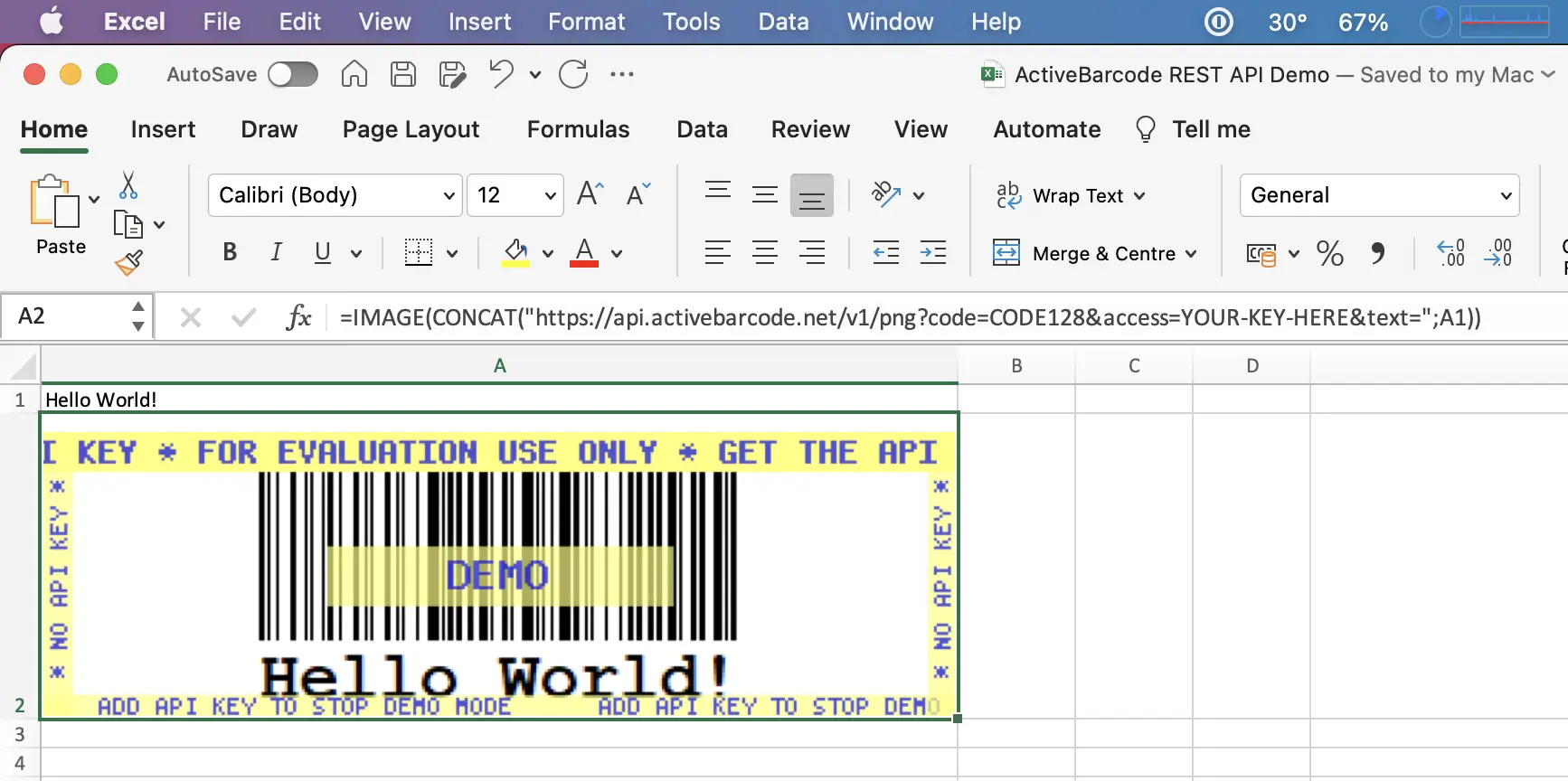
=IMAGE(CONCAT("https://api.activebarcode.net/v1/png?code=CODE128&access=YOUR-KEY-HERE&text=";A1))

Tämä kuvakaappaus näyttää Excel for Mac -ohjelmassa syntyneen viivakoodin, joka koodaa solun A1 sisällön.

ActiveBarcode: Tämä kuvakaappaus näyttää Excel for Mac -ohjelmassa syntyneen viivakoodin, joka koodaa solun A1 sisällön.

Lisäosan sivulataus
Tämä on täysin valinnainen ominaisuus järjestelmänvalvojille tai kehittäjille, jotka eivät halua käyttää Microsoft AppSourcea.
Lataa manifest.xml-tiedosto ja asenna lisäosa.


Lataa lisäosa sivulta Excelissä Macissa

Kopioi manifest.xml tähän kansioon:
/Users/<username>/Library/Containers/com.microsoft.Excel/Data/Documents/wef

Lataa lisäosa Excel for the Web -sovellukseen

1. Käytä Microsoft 365 ja avaa asiakirja Excelissä.
2. Valitse Home > Add-ins ja sitten More Add-ins.
3. Valitse Office Add-ins-valintaikkunassa MY ADD-INS-välilehti, valitse Manage My Add-ins ja sitten Upload My Add-in.
4. Selaa lisäosan manifestitiedostoon ja valitse sitten Upload.
Kun lisäät viivakoodeja ensimmäistä kertaa, saatat nähdä viivakoodien sijaan estettyjä viivakoodeja. Voit vahvistaa, että kuvat ladataan ja viivakoodit näytetään.


Video: Office-lisäosan sivulataus Excel Desktopiin (Windows) tai Excel Onlineen

Kopioi manifest.xml-tiedosto jaettuun kansioon, kuten tässä videossa näytetään.
Videossa näytetään Word-ohjelman sivulataus, mutta sama prosessi pätee myös Exceliin. Asiaa koskeva osa alkaa kohdasta 2:30.

🔊 Varmista, että ääni on päällä, jotta voit seurata ohjeita. Tekstit ovat saatavilla useilla kielillä.