►
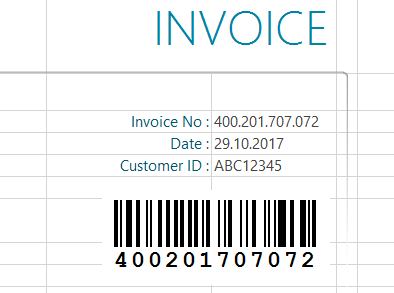
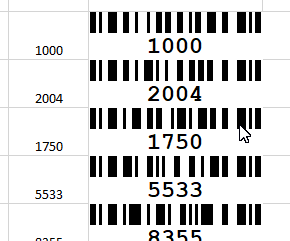
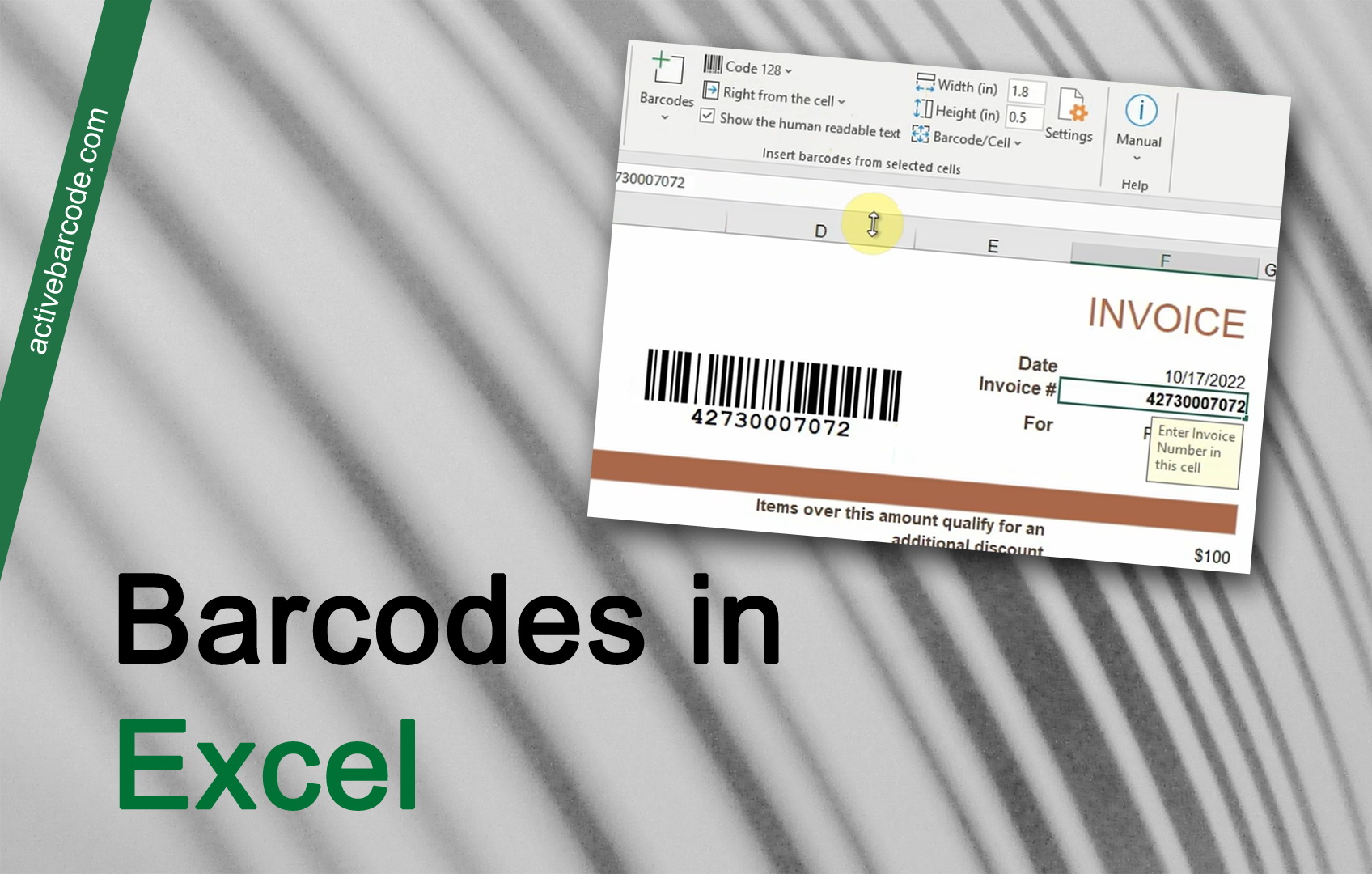
I dette eksempel viser vi, hvordan du bruger Excel-tilføjelsesprogrammet til at integrere en stregkode i en formular og knytte den til en datacelle. Udgangspunktet er en fakturaformular, hvor fakturanummeret skal indsættes som en stregkode.
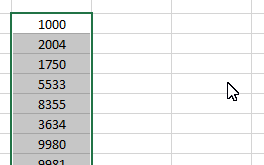
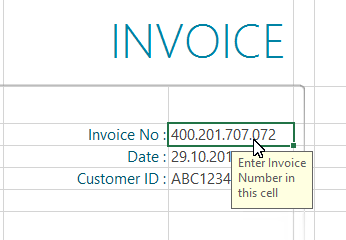
Vælg den celle i dit regneark, som du vil linke til. I dette eksempel er det fakturanummeret:
1
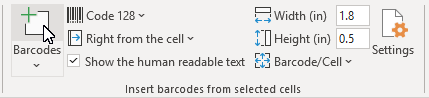
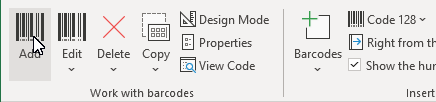
For at indsætte en ny stregkode i dit dokument skal du klikke på knappen
Tilføj i gruppen
Arbejd med stregkoder under fanen
ActiveBarcode:
2
Der åbnes en dialogboks, hvor du kan indstille stregkoden efter dine ønsker: Vælg en stregkodesymbolik fra listen over stregkodetyper. Du kan f.eks. vælge en af følgende typer:
QR Code,
GS1/EAN-128,
Data Matrix,
GTIN/EAN-13,
Code 39,
Code 93,
GS1-Data Matrix,
Code 128,
PDF417,
DUN-14,
EAN-8,
EAN-14,
EAN-18,
ISBN,
ITF-14,
NVE,
PZN8,
SCC-14,
SSCC-18 ...og andre.
Indstil nu størrelsen og eventuelle andre egenskaber. En detaljeret oversigt over indstillingerne i stregkodedialogen findes her:
Stregkodedialogen i tilføjelsesprogrammet.
Klik på OK for at anvende stregkoden på dokumentet.
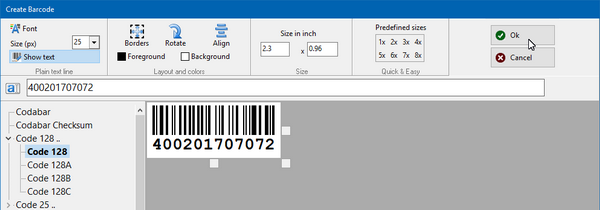
3
For at flytte stregkoden til sin endelige position skal du aktivere designtilstanden i Excel:
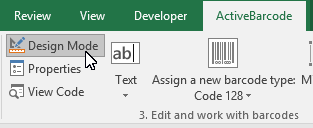
4
Flyt stregkoden til den ønskede position. Færdig!