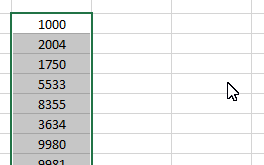
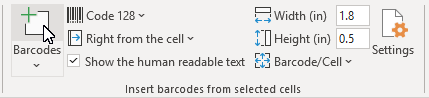
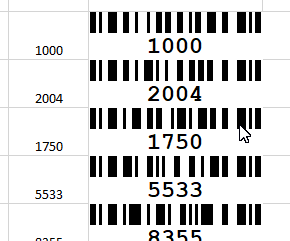
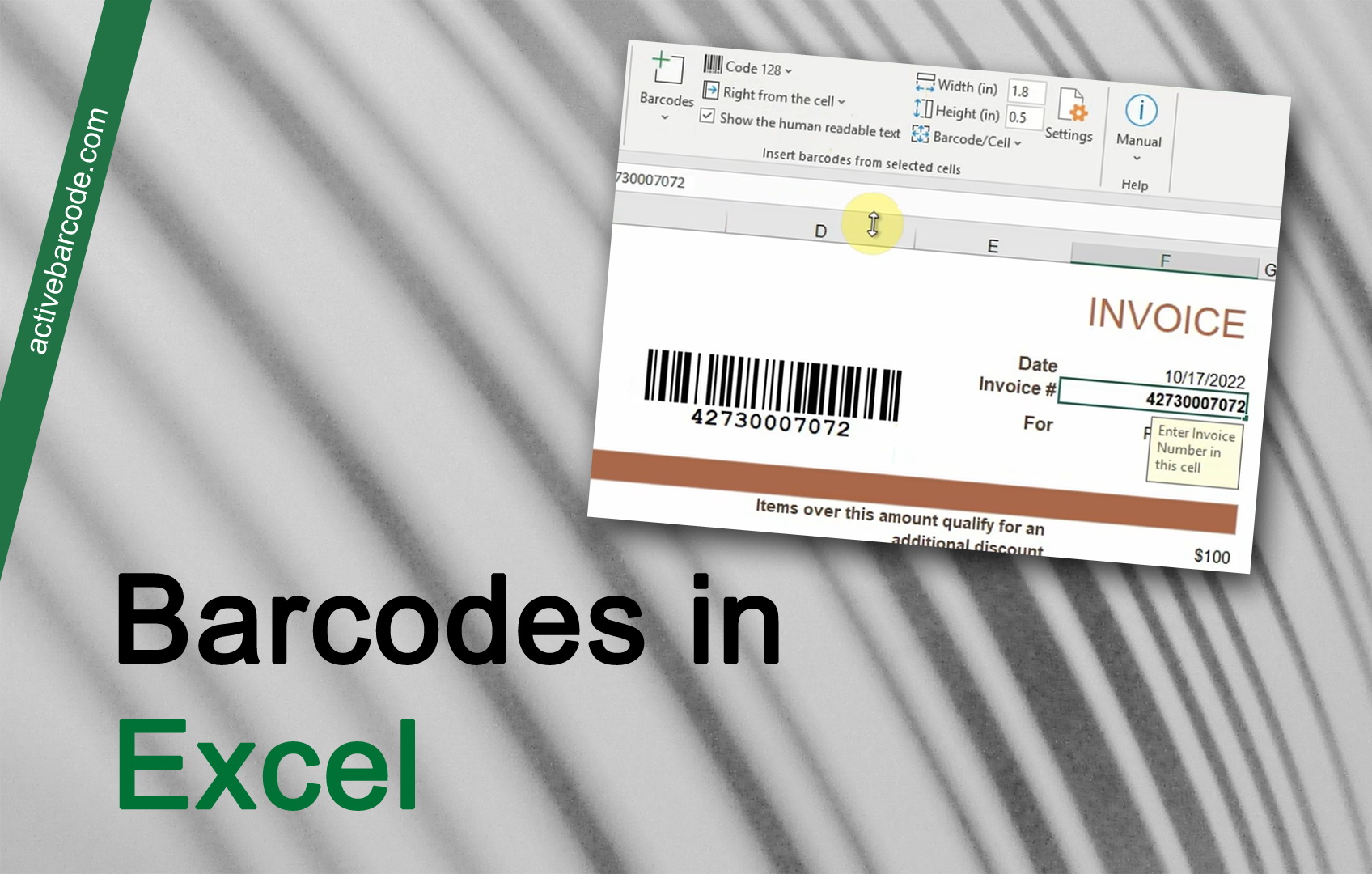
从选定单元格插入条形码 Excel 365, 2024, 2021, 2019, 2016, 2013, 2010 ► 在本示例中,我们将展示如何使用 Excel 加载项从数据列表中一步创建多个条形码。本例的起点是一个包含数字列表的简单 Excel 表格。选择要创建条形码的单元格:1现在,使用ActiveBarcode选项卡中Insert barcodes from selected cells部分的设置选项来确定创建条形码类型的方式和位置。然后单击 Barcodes 按钮生成条形码:2根据您的设置创建条形码。完成!
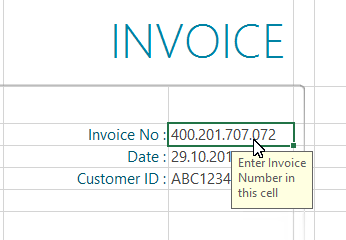
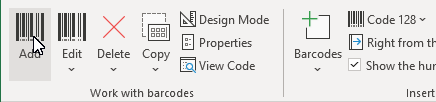
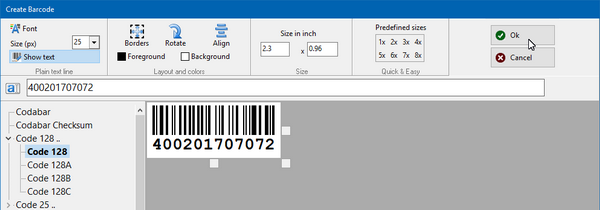
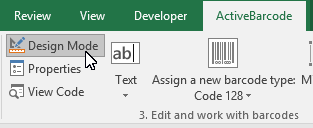
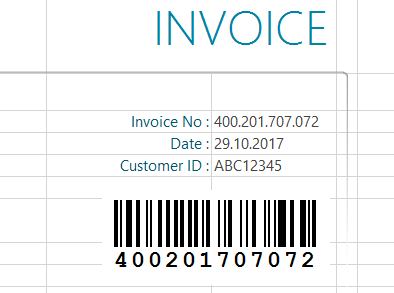
在Excel工作表中嵌入条形码 Excel 365, 2024, 2021, 2019, 2016, 2013, 2010 ► 在本例中,我们将演示如何使用 Excel 附加功能将条形码集成到表单中并将其链接到数据单元格。起点是一个发票表单,其中的发票号码将作为条形码插入。在工作表中,选择要链接的单元格。在本例中,就是发票号码: 1要在文档中插入新条形码,请单击 ActiveBarcode 标签中 Work with barcodes 组的 Add 按钮:2此时将打开一个对话框,您可以根据自己的意愿设置条形码:从条码类型列表中选择条码符号。例如,您可以选择以下类型之一: QR Code, GS1/EAN-128, Data Matrix, GTIN/EAN-13, Code 39, Code 93, GS1-Data Matrix, Code 128, PDF417, DUN-14, EAN-8, EAN-14, EAN-18, ISBN, ITF-14, NVE, PZN8, SCC-14, SSCC-18 ...等。现在设置尺寸和其他属性。有关条码对话框选项的详细概述,请参阅此处: Add-In 的条码对话框。 单击 OK 将条形码应用到文档。3要将条形码移动到最终位置,请激活 Excel 的设计模式:4将条形码移动到所需位置。完成!