Word
Objekty čiarových kódov s VBA

 Standard alebo vyššia

Používanie a automatizácia čiarových kódov pomocou VBA

Word 365, 2024, 2021, 2019, 2016, 2013, 2010, 2007, 2003
Na riešenie mnohých úloh v programe Word môžete použiť jazyk VisualBasic for Applications (VBA). Tu vám ukážeme, ako vložiť, používať a odstrániť ovládací prvok ActiveBarcode pomocou VBA:

Vloženie ovládacieho prvku ActiveBarcode do dokumentu:
V tomto príklade bude ovládací prvok čiarového kódu umiestnený na pozícii kurzora. Potom môžete objekt upraviť pomocou premennej ab:
Dim ab As Object
Set ab = Selection.InlineShapes.AddOLEObject(ClassType:="ACTIVEBARCODE.BarcodeCtrl.1",
  FileName:="", LinkToFile:=False, DisplayAsIcon:=False)
Nastavte štandardné vlastnosti (výška, šírka) objektu pomocou premennej ab:
ab.Width = 200
ab.Height = 120
K vlastnostiam a metódam objektu čiarového kódu môžete pristupovať pomocou vlastnosti OLEFormat.Object:
ab.OLEFormat.Object.Type = 6
ab.OLEFormat.Object.Text = "987698769812"
Môžete tiež použiť čistejší spôsob prístupu k vlastnostiam vytvorením a použitím premennej, napr. s názvom abObject:
Dim abObject As Object
With ab.OLEFormat
  .Activate
  Set abObject = .Object
End With

abObject.Type = 6
abObject.Text = "987698769812"
Pomocou nasledujúceho volania môžete objekt čiarového kódu previesť do InlineShape. Upozorňujeme, že po prevode už čiarový kód nemožno zmeniť.
ab.ConvertToShape
Ak už ovládací prvok nepotrebujete, môžete ho z dokumentu odstrániť:
 ab.Delete
Tip: Ak je potrebné, aby systém Windows spracoval nadchádzajúce udalosti (často označované ako KeepWindowsAlive) v rámci makra, môžete to vynútiť pomocou nasledujúcej funkcie VBA:
DoEvents
To môže byť potrebné napríklad v prípade, ak sa ovládač musí nakresliť nanovo.

ActiveBarcode: Info
Makro programu Word (VBA) na pridávanie čiarových kódov na stránky.
pre Word 365, 2024, 2021, 2019, 2016, 2013, 2010
Toto makro ukazuje, ako pridať jeden čiarový kód na každú stranu obsahujúcu premenný obsah a číslo strany.
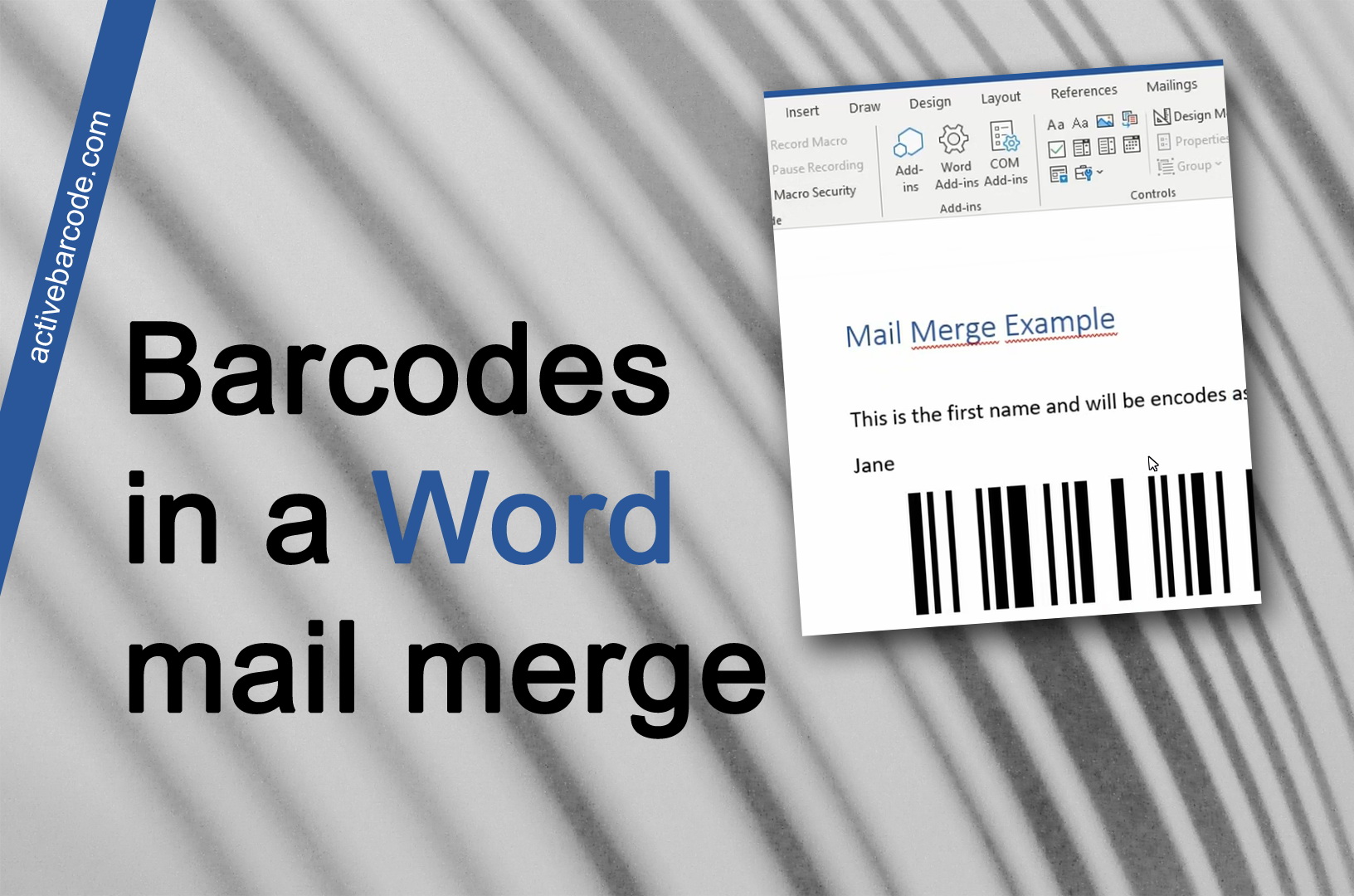
Používanie čiarových kódov v hromadnej korešpondencii programu Word

Word 365, 2024, 2021, 2019, 2016, 2013, 2010, 2007, 2003

1


ActiveBarcode: Používanie čiarových kódov v hromadnej korešpondencii programu Word.
Otvorte existujúci dokument hromadnej korešpondencie alebo vytvorte nový.
2


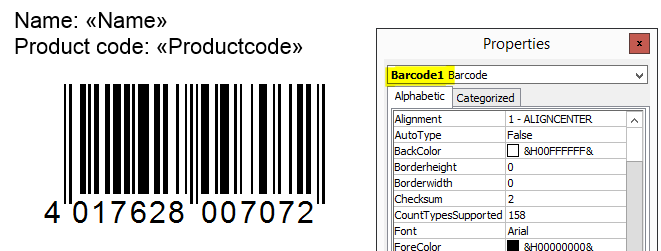
Pridajte objekt čiarového kódu do dokumentu hromadnej korešpondencie. Umiestnite ho na požadované miesto v dokumente a nastavte vlastnosti objektu, ako je typ a veľkosť čiarového kódu.

Bude to vyzerať napríklad ako na nasledujúcom snímku obrazovky. Poznámka: Názov objektu čiarového kódu – tu zvýraznený žltou farbou. Zvyčajne to bude Barcode1. ActiveBarcode: Barcode, Word


3


Na hromadnú korešpondenciu je potrebné makro. Môžete pridať nasledujúce makro. Skopírujte ho do schránky a vložte ho do editora Visual Basic for Applications v programe Word:
Sub MailMerge_example_with_ActiveBarcode()
 ' Macro shows how to print barcodes in a mail merge.
 if MsgBox("Do you want to print mail merged documents?", vbYesNo, "Question") = vbYes Then
   'counter to zero
   num = 0
   'first record is number one
   ActiveDocument.MailMerge.DataSource.ActiveRecord = 1
   Do
    ' Fill ActiveBarcode text property now
    ActiveDocument.Barcode1.Text = ActiveDocument.MailMerge.DataSource.DataFields("Productcode").Value
    ' do not prompt for printing...
    Options.PrintBackground = True
    ' print page
    ActiveDocument.PrintOut
    ' recognize old record
    lastone = ActiveDocument.MailMerge.DataSource.ActiveRecord
    ' select next record
    ActiveDocument.MailMerge.DataSource.ActiveRecord = wdNextRecord
    'count
    num = num + 1
    ' check if there are new ones
   Loop While ActiveDocument.MailMerge.DataSource.ActiveRecord <> lastone
   ' notify user
   MsgBox (Str(num) + " pages printed!")
 End If
 End Sub

4


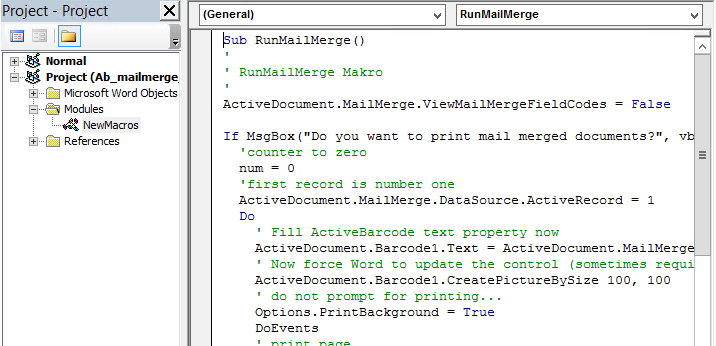
Výsledok vyzerá takto. Na snímke obrazovky môžete tiež vidieť, kde je makro vložené. ActiveBarcode: Barcode, Word


5


Teraz prispôsobte makro dokumentu hromadnej korešpondencie:

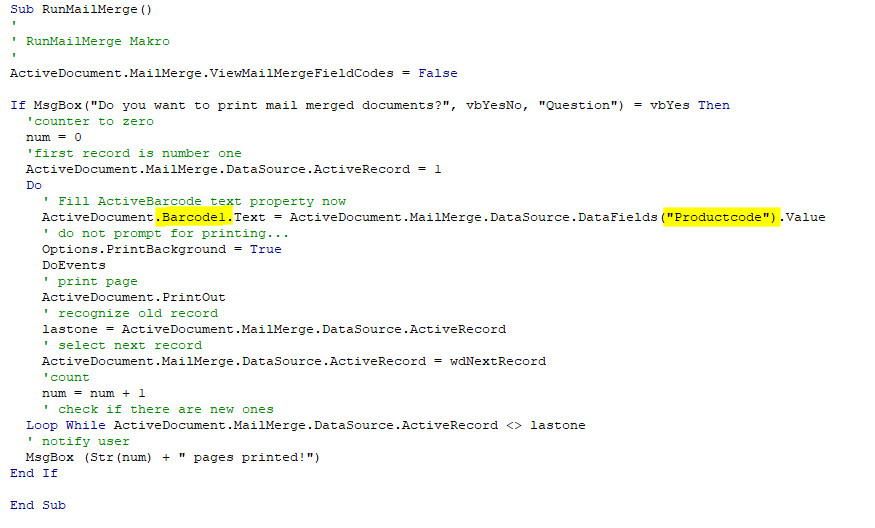
Ak názov vášho objektu čiarového kódu nie je Barcode1, zmeňte ho v makre – ľavá žltá značka na snímke obrazovky.

Teraz zmeníte názov poľa zo zdroja údajov, ktoré sa má použiť pre čiarový kód. V tomto príklade sa používa Productcode – pravá žltá značka na snímke obrazovky. Zmeňte názov v úvodzovkách. ActiveBarcode: Barcode, Word


6


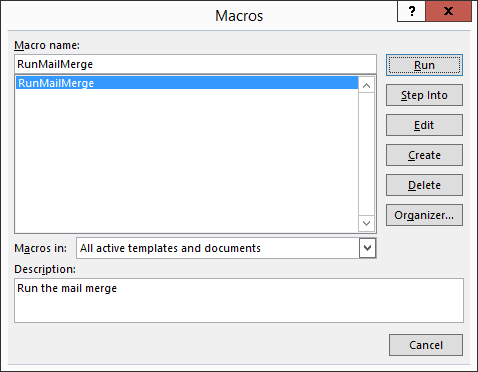
Uložte dokument a spustite makro na testovú tlač.

Tip: Začnite testovú tlač s malým množstvom údajov, aby v prípade chyby došlo k menšiemu počtu chybných výtlačkov. ActiveBarcode: Barcode, Word


7


Hotovo.

Info Ak ste makro umiestnili do súboru Normal.dot a nie do samotného dokumentu, dokument nesmie byť v režime návrhu, keď makro spúšťate. V opačnom prípade dôjde k chybe. Pred spustením makra preto vypnete režim návrhu.