Hromadná korešpondencia s čiarovými kódmi z cloudu
pre Microsoft® Word® 365, 2024, 2021, 2019, 2016, 2013, 2010
1
Otvorte existujúci dokument hromadnej korešpondencie alebo vytvorte nový.
Ak nie sú kódy polí viditeľné, stlačte klávesy Alt + F9, aby sa kódy polí zobrazili v dokumente Word pre hromadnú korešpondenciu.
Váš dokument môže vyzerať takto:
MailMerge Demo with ActiveBarcode Cloud (API)
Name: «Name»
Productcode: «Productcode»
Name: «Name»
Productcode: «Productcode»
2
Teraz chceme pridať čiarový kód, ktorý je viazaný na dátové pole Productcode z dátového zdroja. Na to potrebujeme pridať kód poľa pre čiarový kód. Stlačte klávesy Ctrl F9, aby ste vytvorili skutočný pár polí { }. Nepíšte sami!
MailMerge Demo with ActiveBarcode Cloud (API)
Name: «Name»
Productcode: «Productcode»
{ }
Name: «Name»
Productcode: «Productcode»
{ }
3
Teraz napíšte kód poľa INCLUDEPICTURE a priamo za ním vytvorte nový pár reálnych polí.
Stlačte klávesy Ctrl F9, aby ste vytvorili nový pár reálnych polí { }. Nepíšte sami!
MailMerge Demo with ActiveBarcode Cloud (API)
Name: «Name»
Productcode: «Productcode»
{ INCLUDEPICTURE { } }
Name: «Name»
Productcode: «Productcode»
{ INCLUDEPICTURE { } }
4
Teraz zadajte kód poľa IF TRUE a pridajte URL adresu ActiveBarcode Cloud v úvodzovkách. Správnu URL adresu môžete vygenerovať pomocou nášho online generátora čiarových kódov (kliknite sem pre otvorenie). Do vlastnosti text nezadávajte žiadne údaje ani text, pretože v ďalšom kroku ju prepojíme so zdrojom údajov.
Na koniec za medzerou pridáte aj dvojité úvodzovky. Teraz to vyzerá takto:
MailMerge Demo with ActiveBarcode Cloud (API)
Name: «Name»
Productcode: «Productcode»
{ INCLUDEPICTURE { IF TRUE "https://api.activebarcode.net/v2/png?code=CODE128&width=400&height=200&access=YOUR-KEY-HERE&text=" "" } }
Name: «Name»
Productcode: «Productcode»
{ INCLUDEPICTURE { IF TRUE "https://api.activebarcode.net/v2/png?code=CODE128&width=400&height=200&access=YOUR-KEY-HERE&text=" "" } }
5
Umiestnite kurzor hneď vedľa vlastnosti textu medzi znakmi = a úvodzovkami.
Stlačte klávesy Ctrl F9, aby ste vytvorili nový pár reálnych polí { }. Nepíšte sami!
Do poľa vložte kód MERGEFIELD medzi zátvorkami a za ním názov súboru s údajmi z vášho zdroja údajov.
Na koniec pridajte \d.
MailMerge Demo with ActiveBarcode Cloud (API)
Name: «Name»
Productcode: «Productcode»
{ INCLUDEPICTURE { IF TRUE "https://api.activebarcode.net/v2/png?code=CODE128&width=400&height=200&access=YOUR-KEY-HERE&text={ MERGEFIELD Productcode }" ""} \d }
Name: «Name»
Productcode: «Productcode»
{ INCLUDEPICTURE { IF TRUE "https://api.activebarcode.net/v2/png?code=CODE128&width=400&height=200&access=YOUR-KEY-HERE&text={ MERGEFIELD Productcode }" ""} \d }
6
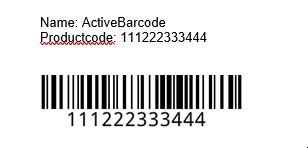
Stlačte klávesy Alt + F9, aby ste prepínali medzi kódmi polí a zobrazili údaje v dokumente Word pre hromadnú korešpondenciu.
Nakoniec použite funkciu Dokončiť a zlúčiť na vytvorenie alebo tlač dokumentov.
7
Hotovo!
Pamätajte: Nezkopírujte a nevkladajte ani nezadávajte oddeľovače polí: {}
Vždy ich vytvárajte pomocou klávesovej skratky Ctrl F9!