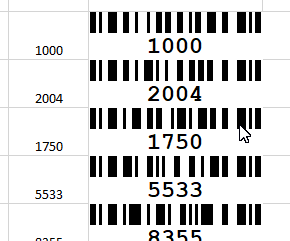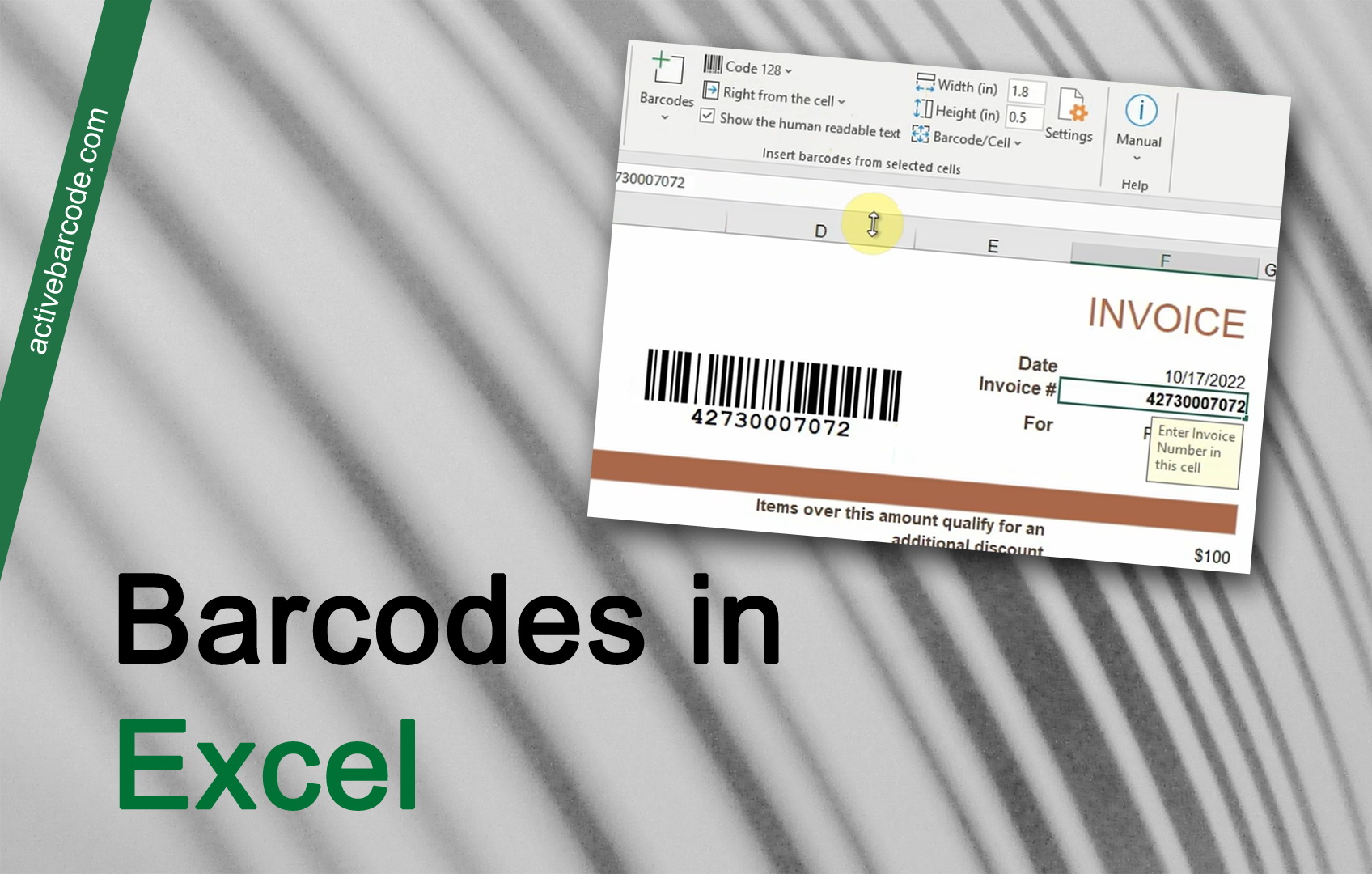
►
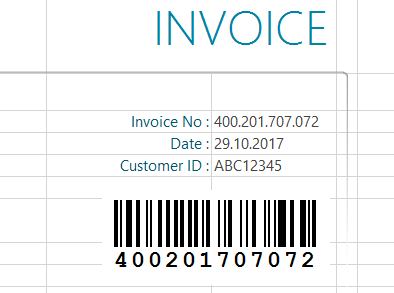
V tomto príklade ukážeme, ako pomocou doplnku Excel Add-In integrovať čiarový kód do formulára a prepojiť ho s dátovou bunkou. Východiskovým bodom je fakturačný formulár, do ktorého sa má vložiť číslo faktúry vo forme čiarového kódu.
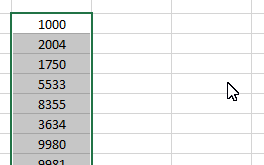
V tabuľke vyberte bunku, ktorú chcete prepojiť. V tomto príklade je to číslo faktúry:
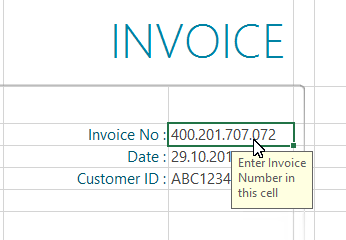
1
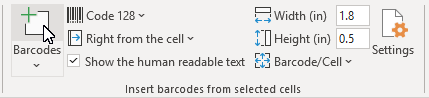
Ak chcete vložiť nový čiarový kód do dokumentu, kliknite na tlačidlo
Pridať v skupine
Práca s čiarovými kódmi na karte
ActiveBarcode:
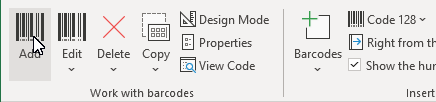
2
Otvorí sa dialógové okno, v ktorom môžete nastaviť čiarový kód podľa svojich požiadaviek: Zo zoznamu typov čiarových kódov vyberte symboliku čiarového kódu. Môžete napríklad vybrať jeden z nasledujúcich typov:
QR Code,
GS1/EAN-128,
Data Matrix,
GTIN/EAN-13,
Code 39,
Code 93,
GS1-Data Matrix,
Code 128,
PDF417,
DUN-14,
EAN-8,
EAN-14,
EAN-18,
ISBN,
ITF-14,
NVE,
PZN8,
SCC-14,
SSCC-18 ...a ďalšie.
Teraz nastavte veľkosť a ďalšie vlastnosti. Podrobný prehľad možností dialógového okna čiarového kódu nájdete tu:
Dialógové okno čiarového kódu doplnku.
Kliknutím na tlačidlo OK aplikujte čiarový kód na dokument.
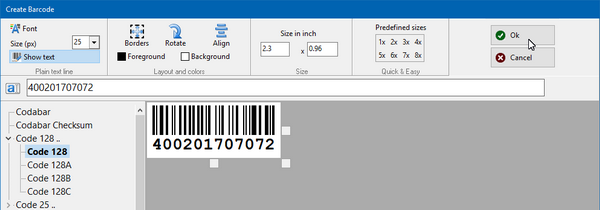
3
Ak chcete presunúť čiarový kód do konečnej polohy, aktivujte režim návrhu programu Excel:
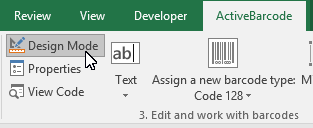
4
Presuňte čiarový kód do požadovanej polohy. Hotovo!