Een streepjescode insluiten in een PowerPoint-presentatie met de invoegtoepassing
PowerPoint 365, 2024, 2021, 2019, 2016, 2013, 2010
1
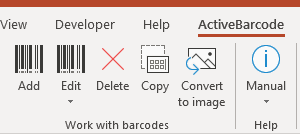
Om een nieuwe streepjescode in uw document in te voegen, klikt u op de knop Toevoegen in de groep Werken met streepjescodes. Er wordt een dialoogvenster geopend waarin u de streepjescode volgens uw voorkeuren kunt aanpassen:
2
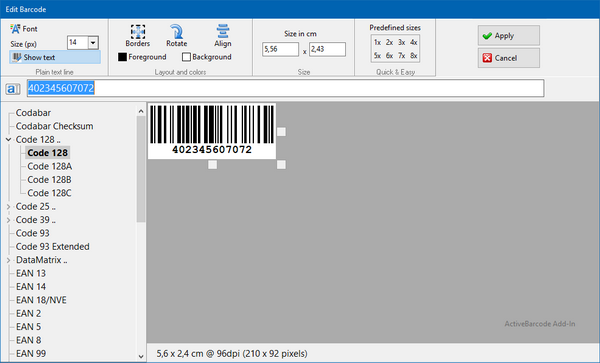
Voer hier de te coderen tekst in en selecteer een barcodesymbologie uit de lijst met barcodetypes. U kunt bijvoorbeeld een van de volgende typen selecteren: QR Code, GS1/EAN-128, Data Matrix, GTIN/EAN-13, Code 39, Code 93, GS1-Data Matrix, Code 128, PDF417, DUN-14, EAN-8, EAN-14, EAN-18, ISBN, ITF-14, NVE, PZN8, SCC-14, SSCC-18 ...en anderen.
Stel nu de grootte en eventuele andere eigenschappen in. Een gedetailleerd overzicht van de opties van het barcodedialoogvenster vind je hier: Het barcodedialoogvenster van de invoegtoepassing.
3
Klik nu op Toepassen om de streepjescode in te sluiten in de presentatie:
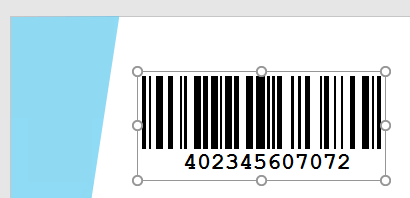
Klaar!