►
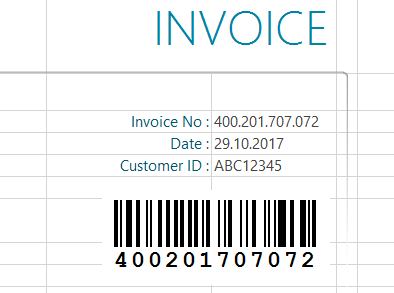
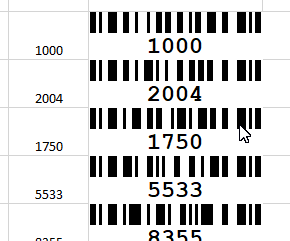
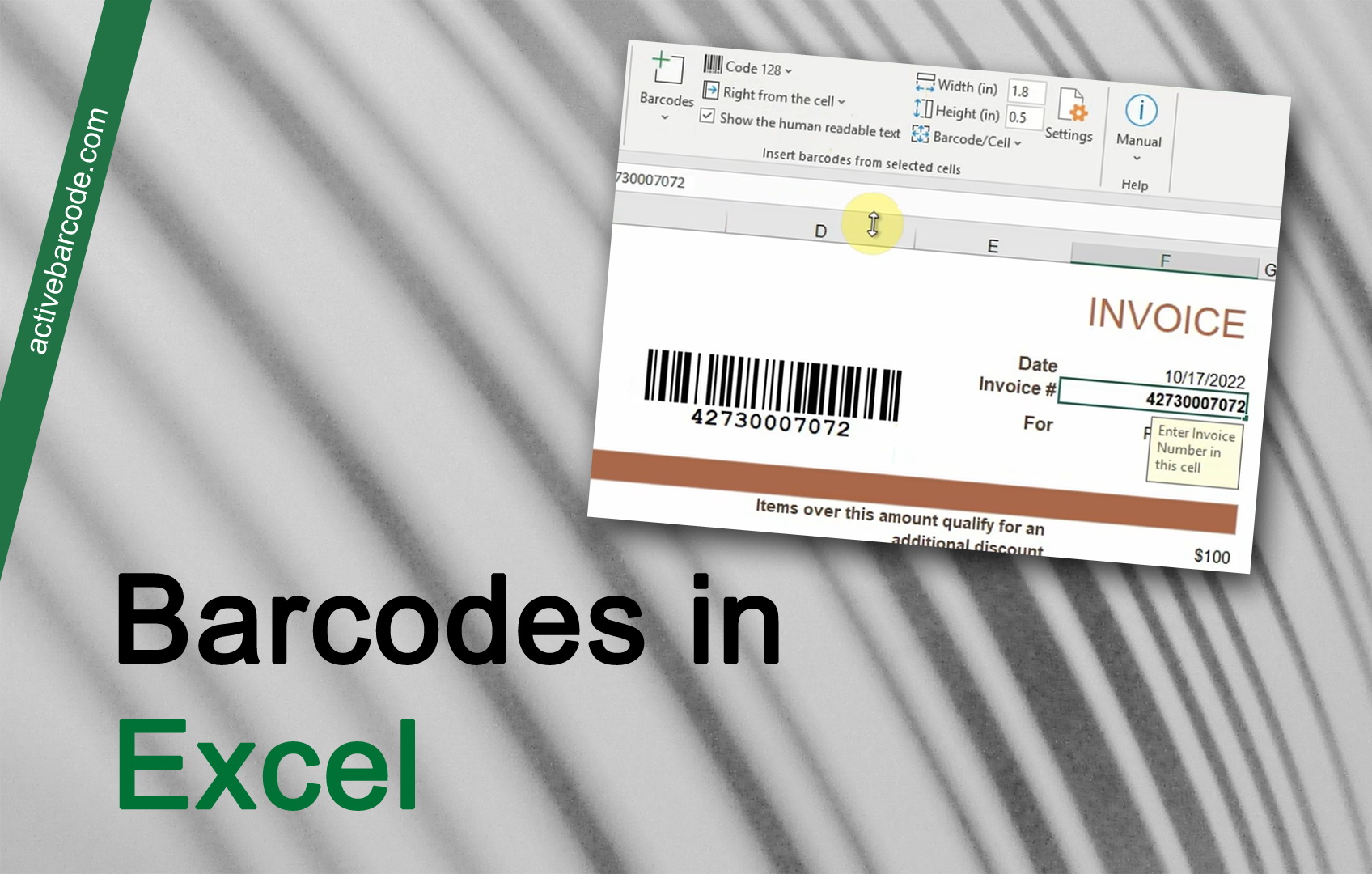
In dit voorbeeld laten we zien hoe je de Excel Add-In kunt gebruiken om een streepjescode in een formulier te integreren en te koppelen aan een gegevenscel. Het uitgangspunt is een factuurformulier waarin het factuurnummer als streepjescode moet worden ingevoegd.
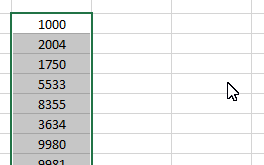
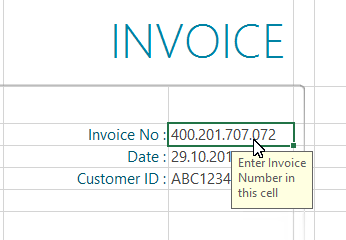
Selecteer in je blad de cel die je wilt koppelen. In dit voorbeeld het factuurnummer:
1
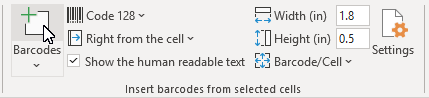
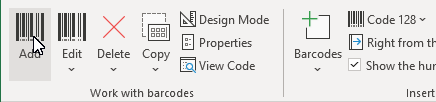
Om een nieuwe streepjescode in je document in te voegen, klik je op de knop
Toevoegen van de groep
Werken met streepjescodes op het tabblad
Actieve streepjescode:
2
Er wordt een dialoogvenster geopend waarin je de barcode naar wens kunt instellen: Selecteer een barcodesymbologie uit de lijst met barcodetypes. U kunt bijvoorbeeld een van de volgende typen selecteren:
QR Code,
GS1/EAN-128,
Data Matrix,
GTIN/EAN-13,
Code 39,
Code 93,
GS1-Data Matrix,
Code 128,
PDF417,
DUN-14,
EAN-8,
EAN-14,
EAN-18,
ISBN,
ITF-14,
NVE,
PZN8,
SCC-14,
SSCC-18 ...en anderen.
Stel nu de grootte en eventuele andere eigenschappen in. Een gedetailleerd overzicht van de opties van het barcodedialoogvenster vind je hier:
Het barcodedialoogvenster van de invoegtoepassing.
Klik op Ok om de streepjescode toe te passen op het document.
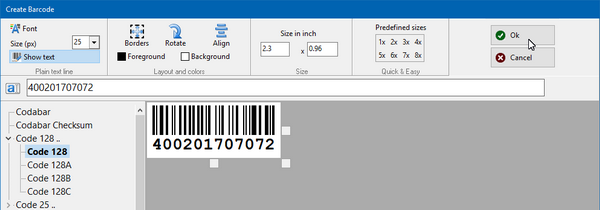
3
Activeer de ontwerpmodus van Excel om de streepjescode naar zijn uiteindelijke positie te verplaatsen:
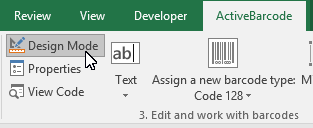
4
Verplaats de barcode naar de gewenste positie. Klaar!