클라우드에서 바코드를 사용한 메일 병합
에 대한 Microsoft® Word® 365, 2024, 2021, 2019, 2016, 2013, 2010
1
기존 편지 병합 문서를 열거나 새 문서를 만듭니다.
필드 코드가 보이지 않으면 Alt F9를 눌러 Word 메일 병합 문서에서 필드 코드를 볼 수 있도록 합니다.
문서가 다음과 같이 보일 수 있습니다:
MailMerge Demo with ActiveBarcode Cloud (API)
Name: «Name»
Productcode: «Productcode»
Name: «Name»
Productcode: «Productcode»
2
이제 데이터 소스에서 제품 코드 데이터 필드에 바인딩된 바코드를 추가하려고 합니다. 이렇게 하려면 바코드에 필드 코드를 추가해야 합니다. Ctrl F9를 눌러 실제 필드 쌍 { }을 만듭니다. 직접 입력하지 마세요!
MailMerge Demo with ActiveBarcode Cloud (API)
Name: «Name»
Productcode: «Productcode»
{ }
Name: «Name»
Productcode: «Productcode»
{ }
3
이제 필드 코드 INCLUDEPICTURE를 입력하고 그 바로 뒤에 새 실제 필드 쌍을 만듭니다.
따라서 Ctrl F9를 눌러 새 실제 필드 쌍 { }을 만듭니다. 직접 입력하지 마세요!
MailMerge Demo with ActiveBarcode Cloud (API)
Name: «Name»
Productcode: «Productcode»
{ INCLUDEPICTURE { } }
Name: «Name»
Productcode: «Productcode»
{ INCLUDEPICTURE { } }
4
이제 필드 코드 IF TRUE를 입력하고 따옴표로 묶어 ActiveBarcode Cloud에 URL을 추가합니다. 온라인 바코드 생성기를 사용하여 적절한 URL을 생성할 수 있습니다. (열려면 여기를 클릭하세요.). 다음 단계에서 데이터 소스에 바인딩할 것이므로 텍스트 속성에 대한 데이터나 텍스트는 입력하지 않습니다.
또한 공백 뒤에 큰따옴표를 추가합니다. 이제 다음과 같이 표시됩니다.:
MailMerge Demo with ActiveBarcode Cloud (API)
Name: «Name»
Productcode: «Productcode»
{ INCLUDEPICTURE { IF TRUE "https://api.activebarcode.net/v2/png?code=CODE128&width=400&height=200&access=YOUR-KEY-HERE&text=" "" } }
Name: «Name»
Productcode: «Productcode»
{ INCLUDEPICTURE { IF TRUE "https://api.activebarcode.net/v2/png?code=CODE128&width=400&height=200&access=YOUR-KEY-HERE&text=" "" } }
5
와 따옴표 사이의 텍스트 속성 바로 옆에 커서를 놓습니다.
Ctrl F9를 눌러 새 실제 필드 쌍 { }을 만듭니다. 직접 입력하지 마세요!
괄호 사이에 필드 코드 MERGEFIELD를 입력하고 그 뒤에 데이터 원본의 데이터 파일 이름을 입력합니다.
마지막으로 끝에 \d를 추가합니다.
MailMerge Demo with ActiveBarcode Cloud (API)
Name: «Name»
Productcode: «Productcode»
{ INCLUDEPICTURE { IF TRUE "https://api.activebarcode.net/v2/png?code=CODE128&width=400&height=200&access=YOUR-KEY-HERE&text={ MERGEFIELD Productcode }" ""} \d }
Name: «Name»
Productcode: «Productcode»
{ INCLUDEPICTURE { IF TRUE "https://api.activebarcode.net/v2/png?code=CODE128&width=400&height=200&access=YOUR-KEY-HERE&text={ MERGEFIELD Productcode }" ""} \d }
6
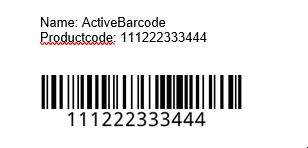
Alt F9 키를 눌러 필드 코드를 토글하고 Word 편지 병합 문서에 데이터를 표시합니다.
마지막으로 마무리 및 병합 기능을 사용하여 문서를 만들거나 인쇄하세요.
7
완료!
기억하세요: 필드 구분 기호를 복사하여 붙여넣거나 입력하지 마세요: {}
항상 Ctrl F9를 사용하여 생성하세요!