►
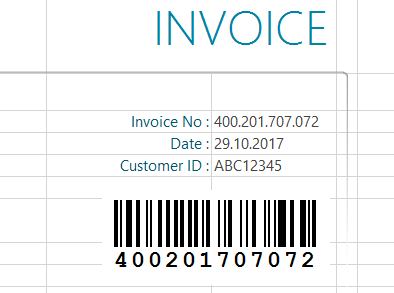
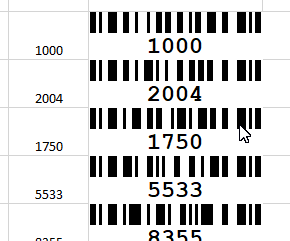
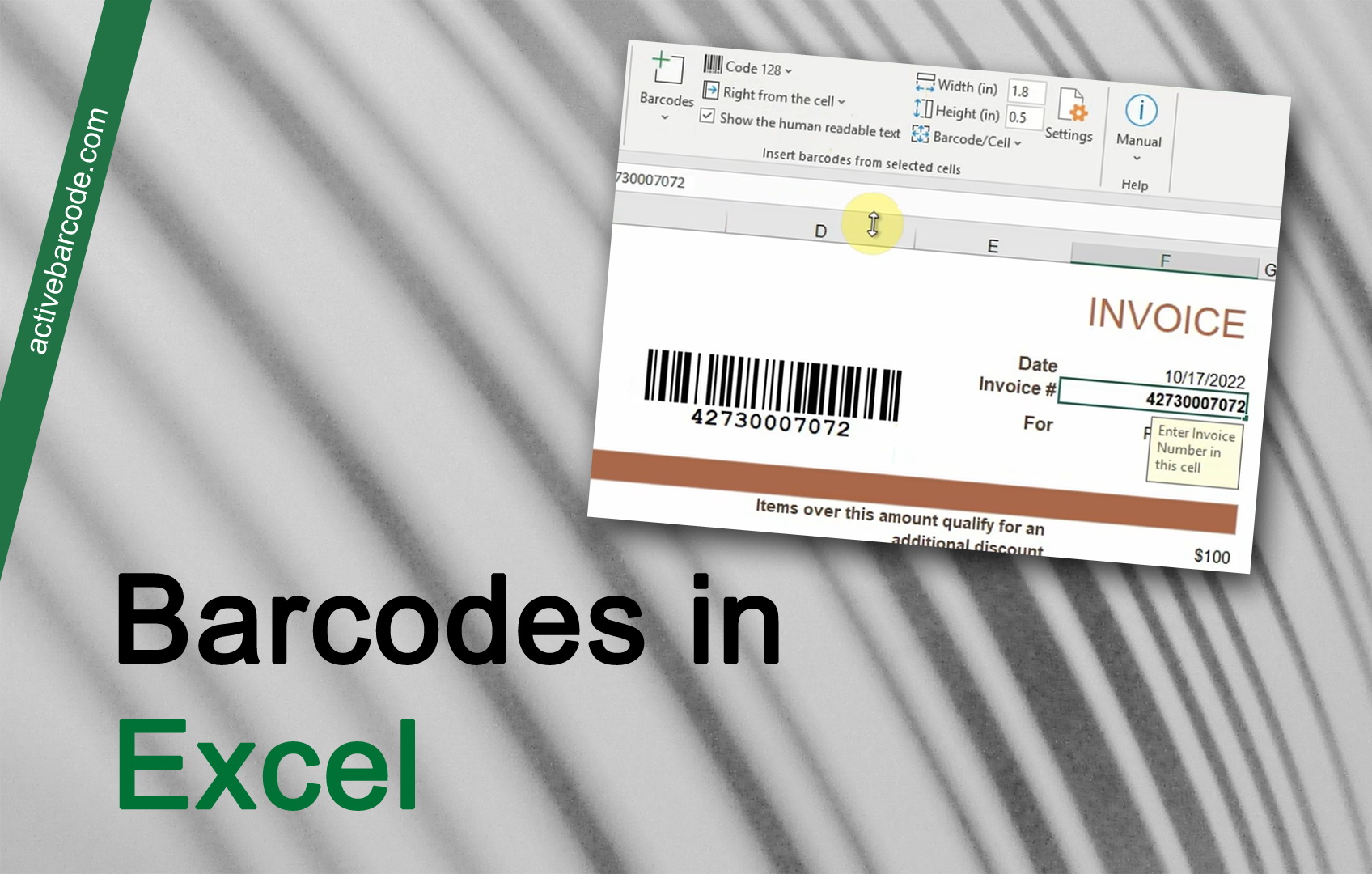
Dalam contoh ini, kami menunjukkan cara menggunakan Excel Add-In untuk mengintegrasikan kode batang ke dalam formulir dan menghubungkannya dengan sel data. Titik awalnya adalah formulir faktur di mana nomor faktur akan dimasukkan sebagai kode batang.
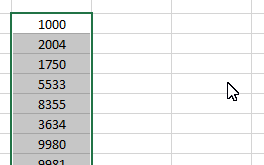
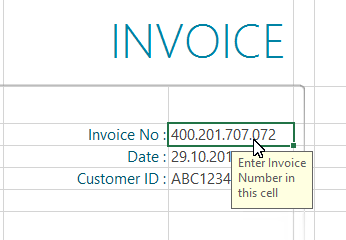
Di lembar kerja Anda, pilih sel yang ingin Anda tautkan. Dalam contoh ini, nomor faktur:
1
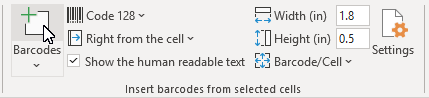
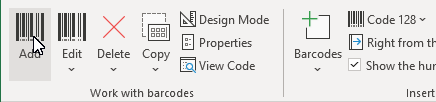
Untuk menyisipkan kode batang baru ke dalam dokumen Anda, klik tombol
Tambah pada grup
Bekerja dengan kode batang dari tab
ActiveBarcode:
2
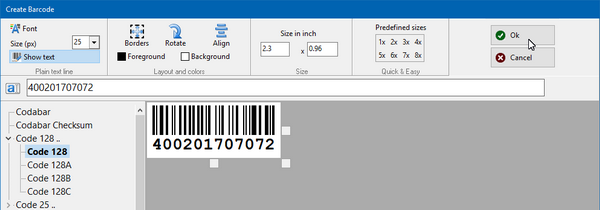
Sebuah dialog akan terbuka di mana Anda dapat mengatur barcode sesuai keinginan Anda: Pilih simbol barcode dari daftar jenis barcode. Misalnya, Anda dapat memilih salah satu dari jenis-jenis berikut:
QR Code,
GS1/EAN-128,
Data Matrix,
GTIN/EAN-13,
Code 39,
Code 93,
GS1-Data Matrix,
Code 128,
PDF417,
DUN-14,
EAN-8,
EAN-14,
EAN-18,
ISBN,
ITF-14,
NVE,
PZN8,
SCC-14,
SSCC-18 ...dan lainnya.
Sekarang atur ukuran dan properti lainnya. Ringkasan detail tentang opsi dialog barcode dapat ditemukan di sini:
Dialog barcode dari Add-In.
Klik OK untuk menerapkan barcode ke dokumen.
3
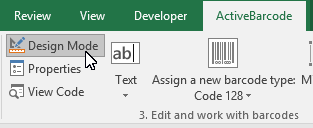
Untuk memindahkan barcode ke posisi akhir, aktifkan mode desain Excel:
4
Pindahkan barcode ke posisi yang diinginkan. Selesai!