
Traka izbornika dodatka omogućuje vam umetanje jednog ili više barkodova u Excel tablicu jednim klikom. Možete stvoriti crtične kodove koji preuzimaju vrijednost ćelije i po želji se automatski mijenjaju ako se promijeni vrijednost povezane ćelije.
1
Rad s crtičnim kodovima
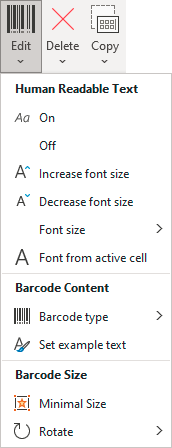
Možete dodavati, uređivati, kopirati i brisati barkodove.
-
Izbriši: Brisanje odabranog barkoda.
-
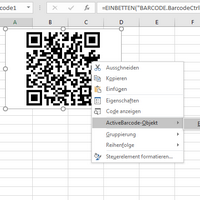
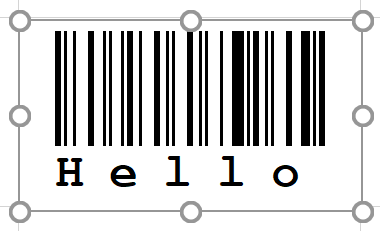 Režim dizajna: Uključuje i isključuje režim dizajna. Ako je omogućen način dizajna, možete kliknuti na objekte barkoda i prikazat će se okvir oko objekta barkoda. Zatim možete premještati barkodove, mijenjati njihovu veličinu i njihove svojstva pomoću kontekstualnog izbornika (desna tipka miša, objekt ActiveBarcode, Svojstva). Ako deaktivirate način dizajna, okvir se više ne prikazuje, a objekti barkoda su bolje zaštićeni od promjena.
-
Svojstva: Otvara prozor Svojstva, koji prikazuje sve svojstva u tabličnom obliku. U aktivnom načinu dizajna sve se svojstva objekata crtičnog koda mogu dohvatiti klikom na crtični kod dok je otvoren prozor svojstava.
-
Prikaži kod: Otvara VBA uređivač koda za programere.
-
Redak običnog teksta za crtični kod može se uključiti i isključiti.
-
Minimalna veličina: Omogućuje smanjenje na najmanju moguću veličinu pri kojoj je crtični kod i dalje važeći.
2
Umetnite crtične kodove iz odabranih ćelija
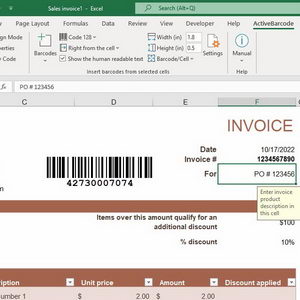
Odaberite vrstu barkoda s popisa, odaberite položaj i veličinu barkoda te odredite treba li barkod biti povezan s ćelijom.
Umetni crtične kodove
-
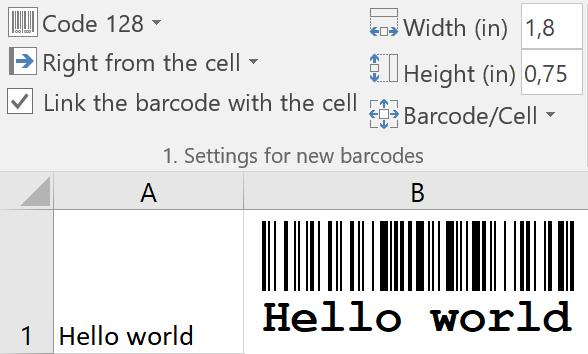 Jedinstveni barkod: Pomaknite pokazivač na željenu ćeliju koja će se koristiti kao izvor za crtični kod i kliknite gumb iz grupe Crtičnikod. Barcode je umetnut i sadržaj ćelije se koristi kao tekst za barcode. Ako je ćelija prazna, sadržaj barkoda koji treba stvoriti prethodno se upita.
-
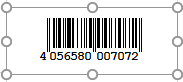
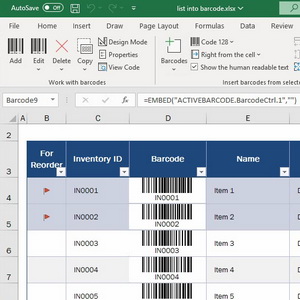
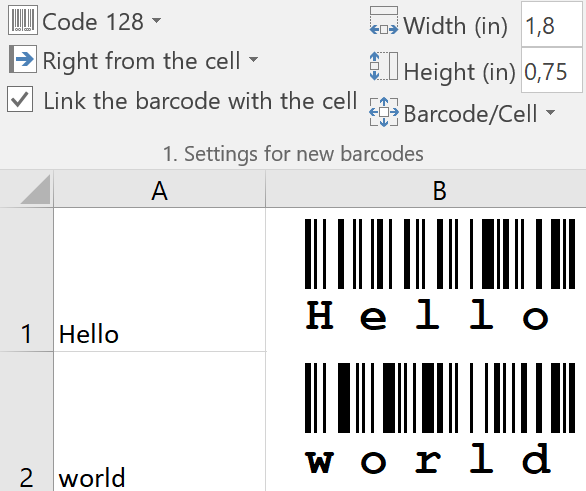 Više barkodova: Ako odaberete nekoliko ćelija, stvorit će se više barkodova prema prethodno definiranim postavkama. Na primjer, ako ste odabrali sto ćelija u stupcu s brojevima proizvoda i postavili da se barkodovi određene veličine umeću desno od ćelije te da se ćelija prilagodi veličini barkoda, dobit ćete popis sa sto barkodova željene veličine, kao što je prikazano na snimci zaslona.
-
Umetni sliku: Umetne crtični kod kao sliku. Za razliku od umetanja objekta crtičnog koda, crtični kod više se ne može mijenjati. Ako se slika promijeni veličine, moguće je gubitak kvalitete. Ovu funkciju treba koristiti samo u iznimnim situacijama i obično se ne preporučuje ako se rješenje može postići i umetanjem objekta crtičnog koda.
Postavke prije umetanja crtičnog koda:
 Dodatak Excel poboljšava Excel specijaliziranom vrpcom za crtične kodove, omogućujući jednostavno dizajniranje i umetanje crtičnih kodova u dokumente Excel.







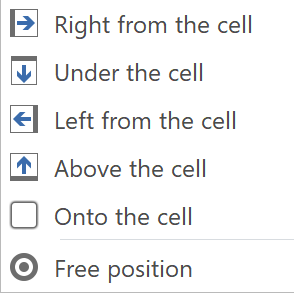 Pozicioniranje
 Pomoćne funkcije:
Dodatak vam pomaže pri radu s crtičnim kodovima i pomaže vam izbjeći pogreške pri umetanju crtičnih kodova u vaše radne listove. Na primjer, ako želite umetnuti crtični kod čija je veličina premalena, dodatak predlaže da promijenite veličinu na najmanju moguću i obavlja tu funkciju umjesto vas. Ili, ako koristite tekst crtičnog koda koji nije valjan za odabranu simbolologiju crtičnog koda, dodatak predlaže upotrebu formalno valjanog teksta kako biste mogli početi raditi s valjanim crtičnim kodovima.
Pomoćne funkcije:
Dodatak vam pomaže pri radu s crtičnim kodovima i pomaže vam izbjeći pogreške pri umetanju crtičnih kodova u vaše radne listove. Na primjer, ako želite umetnuti crtični kod čija je veličina premalena, dodatak predlaže da promijenite veličinu na najmanju moguću i obavlja tu funkciju umjesto vas. Ili, ako koristite tekst crtičnog koda koji nije valjan za odabranu simbolologiju crtičnog koda, dodatak predlaže upotrebu formalno valjanog teksta kako biste mogli početi raditi s valjanim crtičnim kodovima. 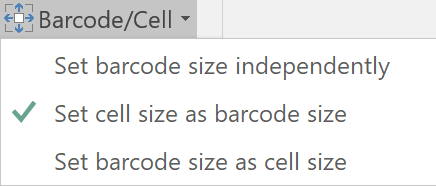 Barcode/Cell definira ponašanje koje se želi kada se barkodovi umeću u odnosu na veličinu barkoda i ćelije.
 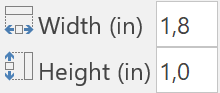 Širina (in) i Visina (in) Ovdje možete odrediti širinu i visinu novih barkodova u inčima ili centimetarima, ovisno o postavkama sustava za metričke dimenzije. Ova polja su dostupna samo ako ostala postavke dopuštaju ove informacije.