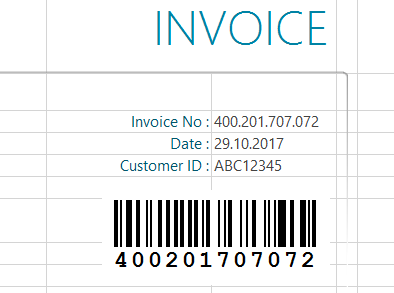
Kako ugraditi crtični kod u Excel tablicu
Excel 365, 2024, 2021, 2019, 2016, 2013, 2010
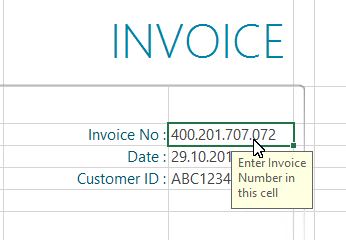
U svom listu odaberite ćeliju koju želite povezati. U ovom primjeru broj računa:
1
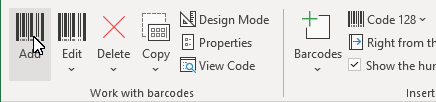
Da biste umetnuli novu crtu koda u svoj dokument, kliknite na gumb Dodaj u grupi Rad s crtama koda na kartici ActiveBarcode:
2
Otvara se dijaloški okvir u kojem možete postaviti crtični kod prema svojim željama: odaberite simboliku crtičnog koda s popisa vrsta crtičnih kodova. Na primjer, možete odabrati jednu od sljedećih vrsta: QR Code, GS1/EAN-128, Data Matrix, GTIN/EAN-13, Code 39, Code 93, GS1-Data Matrix, Code 128, PDF417, DUN-14, EAN-8, EAN-14, EAN-18, ISBN, ITF-14, NVE, PZN8, SCC-14, SSCC-18 ...i drugi
Sada postavite veličinu i sve ostale svojstva. Detaljan pregled opcija dijaloga za crtični kod možete pronaći ovdje: Dijalog za crtični kod dodatka.
Kliknite U redu da biste primijenili crtični kod na dokument.
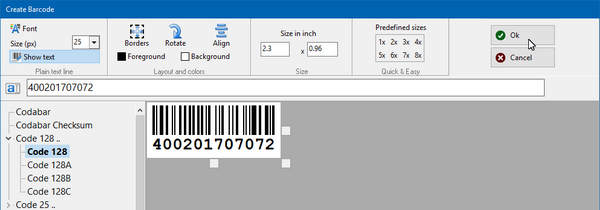
3
Da biste premjestili crtični kod u konačni položaj, aktivirajte način dizajna u Excelu:
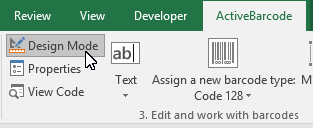
4
Pomaknite crtični kod na željenu poziciju. Gotovo!