Barcode u obrascima Access baze podataka
Access 365, 2024, 2021, 2019, 2016, 2013, 2010
1
Prvo pokrenite Access i stvorite novu bazu podataka ili otvorite postojeću kojoj želite dodati crtični kod. Jednostavna baza podataka mogla bi izgledati ovako:
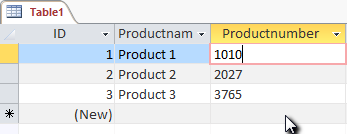
2
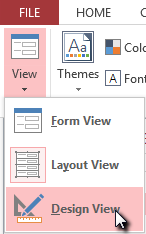
Zatim stvorite novi obrazac i dodajte kontrolu ActiveBarcode na obrazac. Morate biti u načinu dizajna da biste to učinili.
3
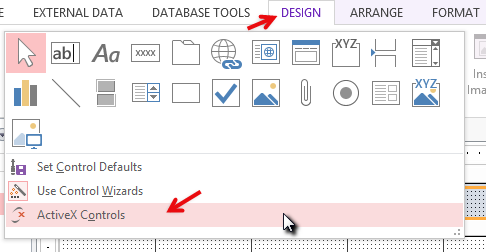
Odaberite karticu Dizajn. Kliknite na gumb Umetni ActiveX kontrolu iz grupe Kontrole.
4
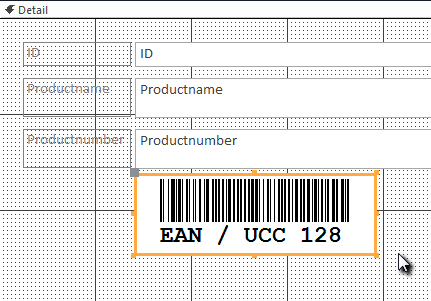
Pojavit će se dijalog. Odaberite ActiveBarcode i kliknite OK. Sada će objekt crtičnog koda biti postavljen na vaš obrazac. Ovo će biti standardni barkod tipa EAN-128. Ovo je zadani tip.
5
Sada možete mijenjati ovaj crtični kod. Možete promijeniti vrstu, tekst, boje itd. Da biste to učinili, kliknite desnom tipkom miša unutar crtičnog koda. Otvorit će se skočni izbornik: Odaberite objekt ActiveBarcode, a zatim svojstva. Otvorit će se dijalog svojstava ActiveBarcode. Ovdje možete mijenjati barkod kako god želite.
Na primjer, možete promijeniti tip u bilo koji tip barkoda koji podržava ActiveBarcode: QR Code, GS1/EAN-128, Data Matrix, GTIN/EAN-13, Code 39, Code 93, GS1-Data Matrix, Code 128, PDF417, DUN-14, EAN-8, EAN-14, EAN-18, ISBN, ITF-14, NVE, PZN8, SCC-14, SSCC-18 ...Zatim povezujemo tekstualnu svojinu kontrole (sadržaj crtičnog koda) s poljem Productnumber u bazi podataka. Odaberite karticu Dizajn. Kliknite na gumb Listu svojstava u skupu alata.

6
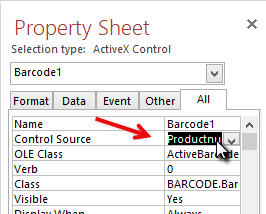
Pogledajte unos Control Source i promijenite ga u Productnumber. Ovo je vezanje podataka:
7
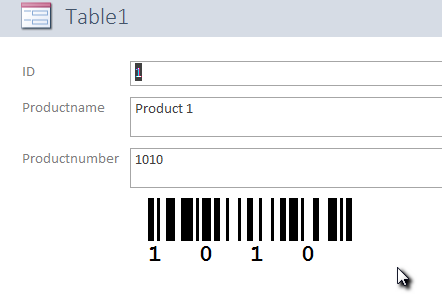
Sada zatvorite dizajnerski način obrasca i pogledajte rezultat jednostavnim otvaranjem obrasca:
8
Kontrola za crtični kod je vezana za polje baze podataka i prikazuje broj proizvoda trenutnog skupa podataka kao EAN-128 crtični kod.