Access
Codes à barres dans les bases de données Access

 Standard ou plus

Codes-barres

pour Microsoft® Access® 365, 2024, 2021, 2019, 2016, 2013, 2010
Facile à utiliser!
1

Cliquez sur 'Ajouter'

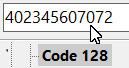
ActiveBarcode: 1
2

Configurez le code-barres

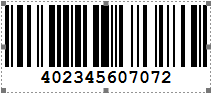
ActiveBarcode: 2
3

Cliquez sur 'Ok'

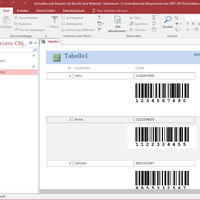
ActiveBarcode: 3
4

Fini!

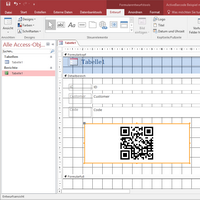
ActiveBarcode: 4


ActiveBarcode améliore Access avec des codes-barres, permettant la conception et l'insertion sans effort de codes-barres dans les rapports et formulaires Access.

ActiveBarcode est facile à utiliser pour Access utilisateurs et développeurs (VBA). Aucun savoir-faire particulier ou technique en matière de codes à barres n'est requis.

ActiveBarcode: Codes à barres 1D et 2D très précis
Codes à barres 1D et 2D très précis
ActiveBarcode: Codes à barres dans les rapports et les formulaires

Codes à barres dans les rapports et les formulaires
ActiveBarcode: Options de mise en page flexibles
Options de mise en page flexibles
ActiveBarcode: Facile à utiliser
Facile à utiliser

Manuels étape par étape

Ajoutez des codes à barres à vos bases de données Access
ActiveBarcode: Rapport d'accès Utiliser le contrôle de code à barres dans les rapports Access et lier le code à barres directement à un champ de base de données
ActiveBarcode: Formulaire d'accès Utilisez le contrôle dans Access Forms et liez l'objet code-barres directement à un champ de la base de données.
ActiveBarcode: Étiquette Microsoft Access Utilisez le contrôle des codes-barres dans les étiquettes Microsoft Access et liez le code-barres directement à un champ de la base de données.