Excel
Hücrelerden barkodlar oluşturun

 Standard veya daha yüksek

Seçili hücrelerden barkod ekleme

Excel 365, 2024, 2021, 2019, 2016, 2013, 2010
ActiveBarcode: Seçili hücrelerden barkodlar nasıl eklenir
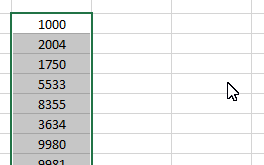
Bu örnekte, bir veri listesinden tek adımda birden fazla barkod oluşturmak için Excel eklentisinin nasıl kullanılacağını gösteriyoruz. Bu örnekteki başlangıç noktası, bir sayı listesi içeren basit bir Excel tablosudur.


Barkod oluşturmak istediğiniz hücreleri seçin:ActiveBarcode: Barcode, Excel


1


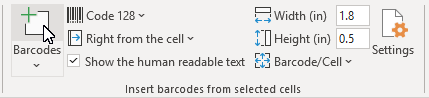
Şimdi hangi barkod türünün nasıl ve nerede oluşturulacağını belirlemek için ActiveBarcode sekmesindeki Seçili hücrelerden barkod ekle bölümündeki ayar seçeneklerini kullanın. Ardından barkodları oluşturmak için Barkodlar düğmesine tıklayın:ActiveBarcode: Barcode, Excel


2


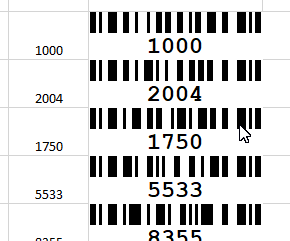
Barkodlar ayarlarınıza göre oluşturulur. Bitti!ActiveBarcode: Barcode, Excel

Excel sayfasına barkod ekleme

Excel 365, 2024, 2021, 2019, 2016, 2013, 2010
ActiveBarcode: Bir hücrenin içeriğini bir barkoda bağlayın.
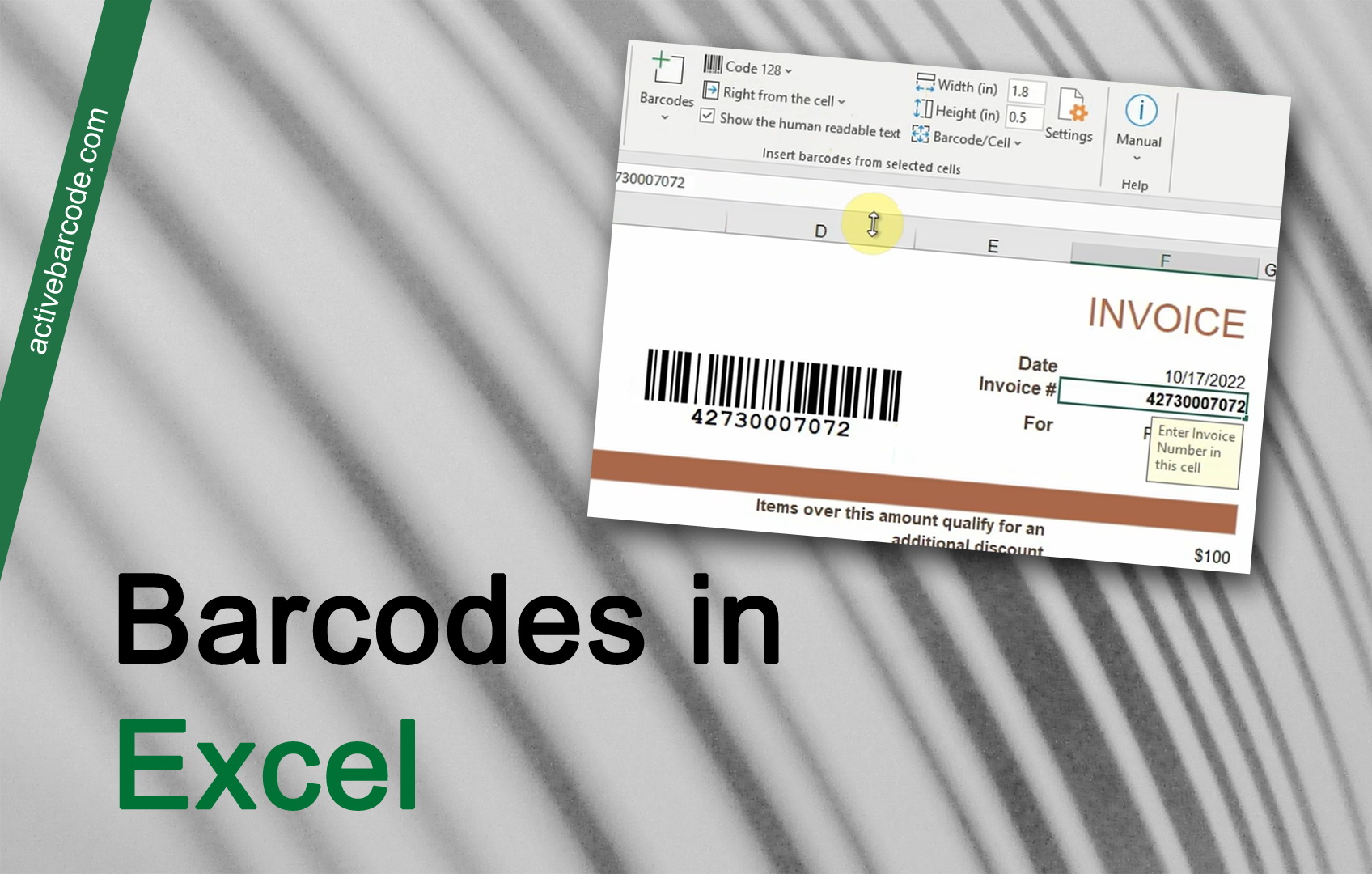
Bu örnekte, bir barkodu bir forma entegre etmek ve bir veri hücresine bağlamak için Excel Eklentisinin nasıl kullanılacağını gösteriyoruz. Başlangıç noktası, fatura numarasının barkod olarak ekleneceği bir fatura formudur.


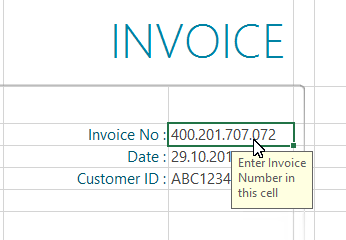
Sayfanızda, bağlamak istediğiniz hücreyi seçin. Bu örnekte, fatura numarası: ActiveBarcode: Barcode, Excel

1


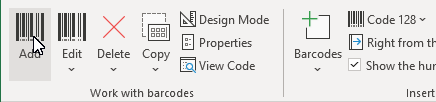
Belgenize yeni bir barkod eklemek için ActiveBarcode sekmesinden Barkodlarla çalış grubunun Ekle düğmesine tıklayın:ActiveBarcode: Barcode, Excel


2


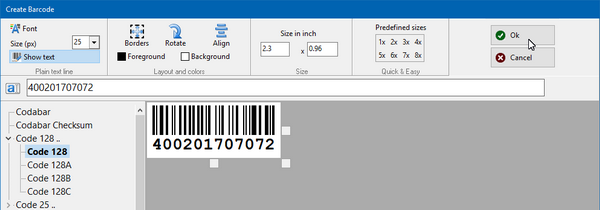
Barkodu isteğinize göre ayarlayabileceğiniz bir iletişim kutusu açılır: Barkod türleri listesinden bir barkod sembolojisi seçin. Örneğin, aşağıdaki türlerden birini seçebilirsiniz: QR Code, GS1/EAN-128, Data Matrix, GTIN/EAN-13, Code 39, Code 93, GS1-Data Matrix, Code 128, PDF417, DUN-14, EAN-8, EAN-14, EAN-18, ISBN, ITF-14, NVE, PZN8, SCC-14, SSCC-18 ...ve diğerleri.

Şimdi boyutu ve diğer özellikleri ayarlayın. Barkod iletişim kutusunun seçeneklerine ayrıntılı bir genel bakış burada bulunabilir: Eklentinin barkod iletişim kutusu.

Barkodu belgeye uygulamak için Tamam'a tıklayın.ActiveBarcode: Barcode, Excel


3


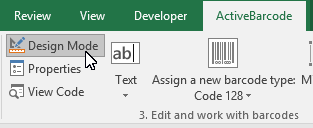
Barkodu son konumuna taşımak için Excel'in tasarım modunu etkinleştirin:ActiveBarcode: Barcode, Excel


4


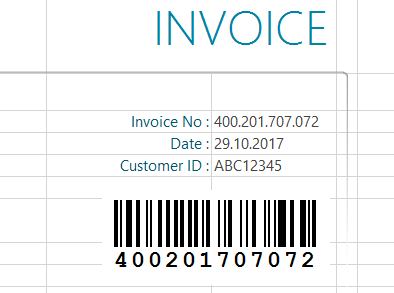
Barkodu istediğiniz konuma taşıyın. Bitti!ActiveBarcode: Barcode, Excel