►
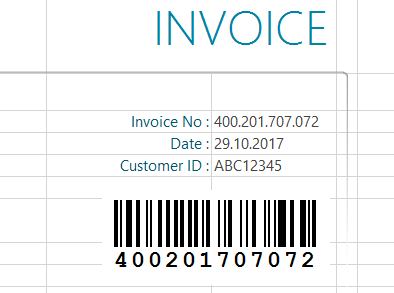
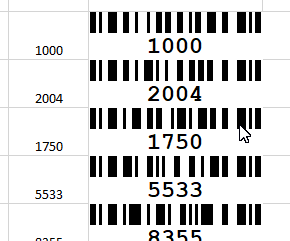
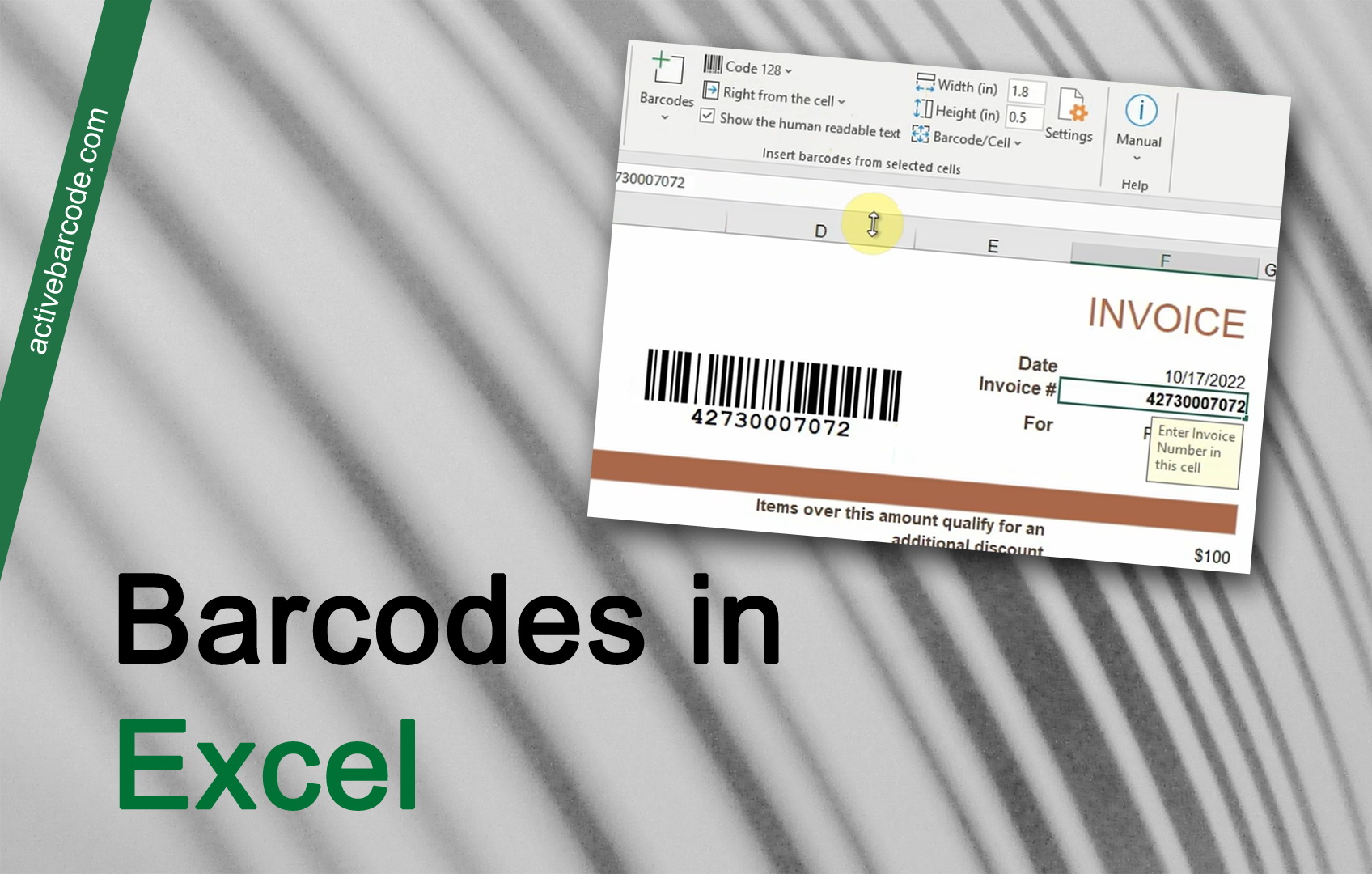
I det här exemplet visar vi hur du använder Excel-tillägget för att integrera en streckkod i ett formulär och länka den till en datacell. Utgångspunkten är ett fakturaformulär där fakturanumret ska infogas som en streckkod.
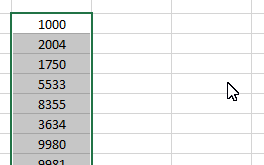
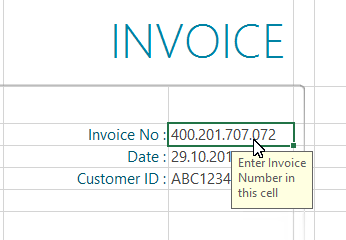
Välj den cell i ditt kalkylblad som du vill länka. I det här exemplet är det fakturanumret:
1
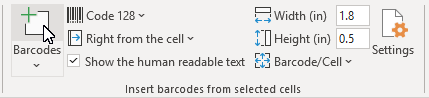
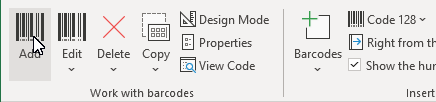
För att infoga en ny streckkod i ditt dokument klickar du på knappen
Lägg till i gruppen
Arbeta med streckkoder på fliken
ActiveBarcode:
2
En dialogruta öppnas där du kan ställa in streckkoden efter dina önskemål: Välj en streckkodssymbol från listan över streckkodstyper. Du kan till exempel välja en av följande typer:
QR Code,
GS1/EAN-128,
Data Matrix,
GTIN/EAN-13,
Code 39,
Code 93,
GS1-Data Matrix,
Code 128,
PDF417,
DUN-14,
EAN-8,
EAN-14,
EAN-18,
ISBN,
ITF-14,
NVE,
PZN8,
SCC-14,
SSCC-18 ...och andra.
Ställ nu in storlek och andra egenskaper. En detaljerad översikt över alternativen i streckkodsdialogrutan finns här:
Streckkodsdialogrutan i tillägget.
Klicka på OK för att applicera streckkoden på dokumentet.
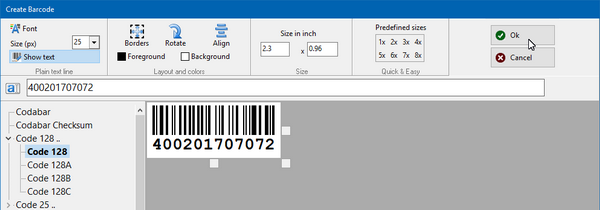
3
För att flytta streckkoden till sin slutliga position, aktivera designläget i Excel:
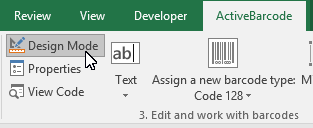
4
Flytta streckkoden till önskad position. Klart!