►
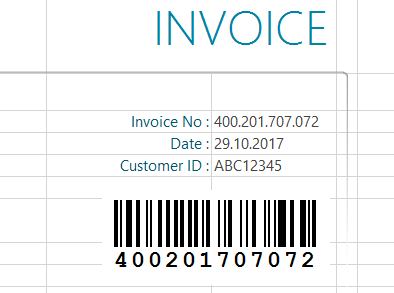
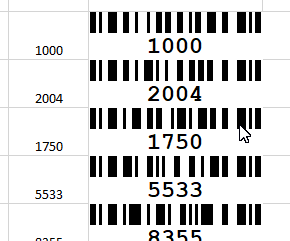
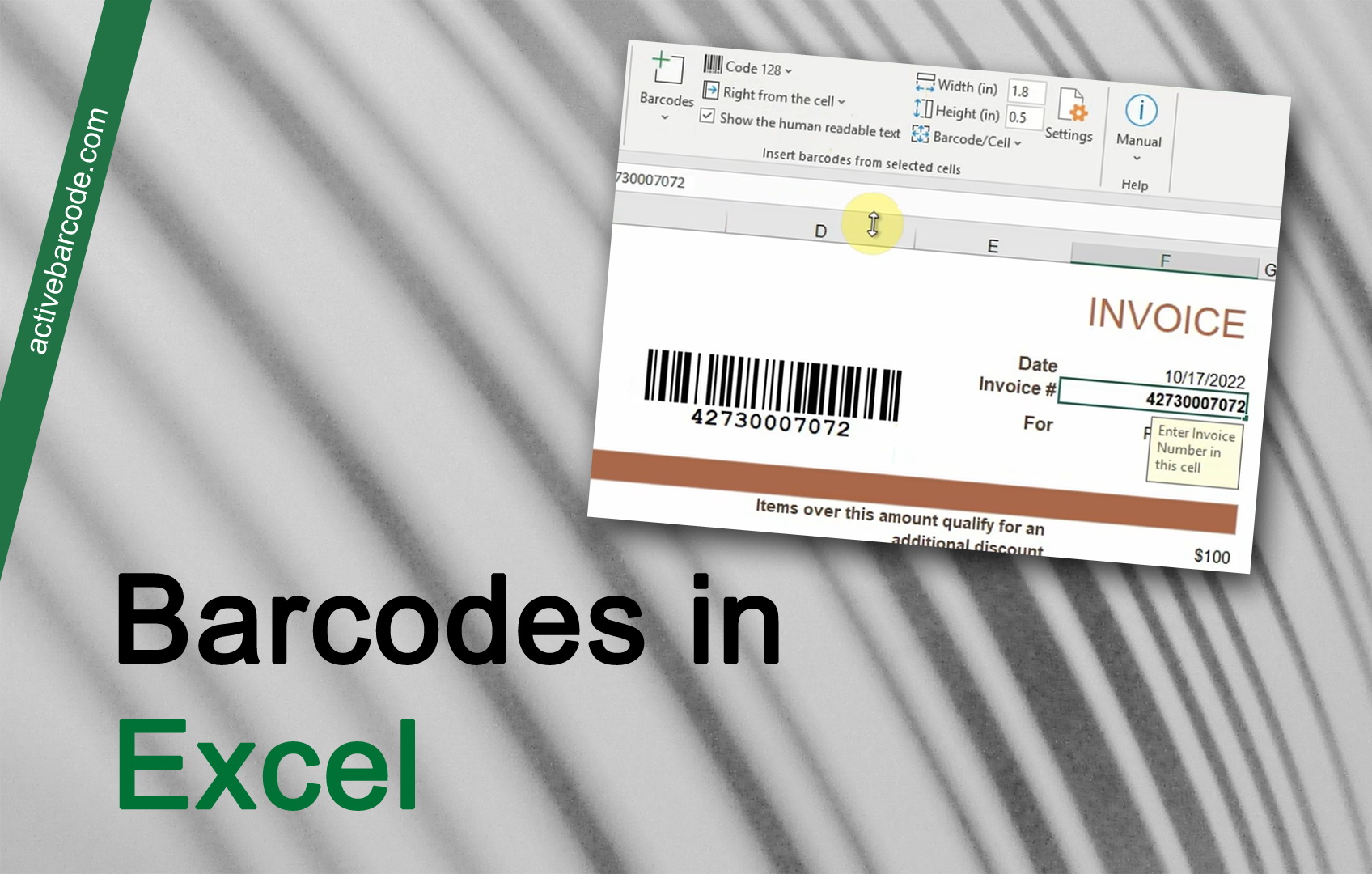
I dette eksemplet viser vi hvordan du bruker Excel-tillegget til å integrere en strekkode i et skjema og koble den til en datacelle. Utgangspunktet er et fakturaskjema der fakturanummeret skal settes inn som en strekkode.
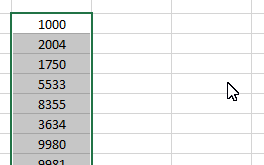
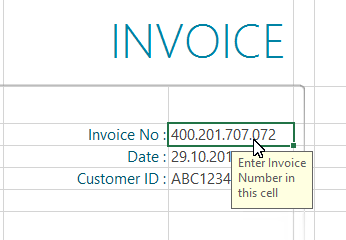
I regnearket velger du cellen du vil koble til. I dette eksemplet er det fakturanummeret:
1
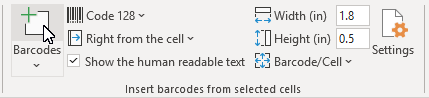
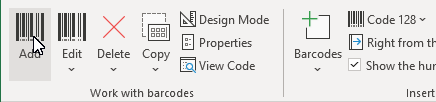
For å sette inn en ny strekkode i dokumentet, klikk på
Legg til -knappen i gruppen
Arbeid med strekkoder på fanen
ActiveBarcode:
2
En dialogboks åpnes der du kan angi strekkoden etter dine ønsker: Velg en strekkodesymbolikk fra listen over strekkodetyper. Du kan for eksempel velge en av følgende typer:
QR Code,
GS1/EAN-128,
Data Matrix,
GTIN/EAN-13,
Code 39,
Code 93,
GS1-Data Matrix,
Code 128,
PDF417,
DUN-14,
EAN-8,
EAN-14,
EAN-18,
ISBN,
ITF-14,
NVE,
PZN8,
SCC-14,
SSCC-18 ...og andre.
Angi nå størrelsen og eventuelle andre egenskaper. En detaljert oversikt over alternativene i strekkodedialogen finner du her:
Strekkodedialogen i tilleggsprogrammet.
Klikk på OK for å legge til strekkoden i dokumentet.
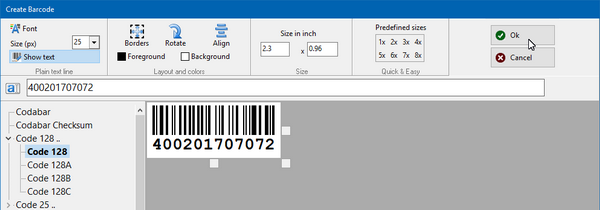
3
For å flytte strekkoden til sin endelige posisjon, aktiver designmodus i Excel:
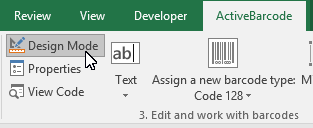
4
Flytt strekkoden til ønsket posisjon. Ferdig!