バーコードアドイン
にとって Microsoft® Excel® 365, 2024, 2021, 2019, 2016, 2013, 2010
使いやすい
1
セル/データを選択
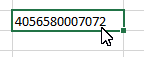
2
設定
バーコード
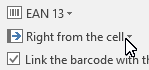
3
埋め込み
バーコード
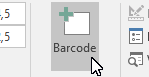
4
完了した!
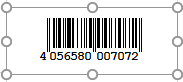
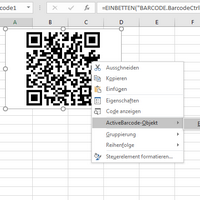
ワンクリックでExcelシートにバーコードを挿入し、セルの内容に直接リンクします。
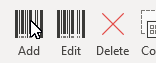 s アドインは、バーコード専用のリボンで Excel を強化し、バーコードのデザインと Excel ドキュメントへの挿入を容易にします。
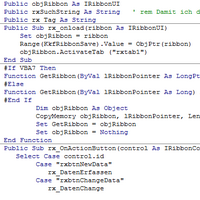
 オプションのアドインは、Excelのユーザと開発者(VBA)にとってかなりの簡素化になります。 特別な、あるいは技術的なバーコードのノウハウは必要ない。
高精度の1次元および2次元バーコード
ドキュメント用バーコード

柔軟なレイアウト・オプション
使いやすいバーコードリボン

使いやすい
高精度のバーコードをExcelシートに埋め込む

バーコードをセルにリンクする

バーコードの自動化

複数のバーコードを一度に生成

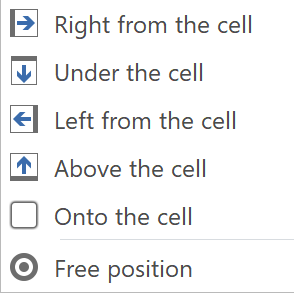 ポジショニング
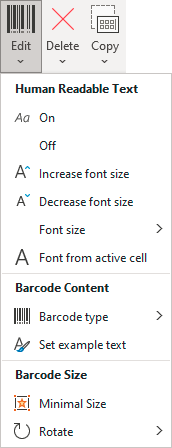 アシスト機能:
このアドインは、バーコードの作業を支援し、シートにバーコードを挿入する際のエラーを回避します。 例えば、サイズが小さすぎるバーコードを挿入したい場合、アドインは可能な限り小さいサイズに変更することを提案し、この機能を実行します。 または、選択したバーコードシンボロジーに対して有効でないバーコードテキストを使用している場合、アドインは正式に有効なテキストの使用を提案し、有効なバーコードで作業を開始できるようにします。
アシスト機能:
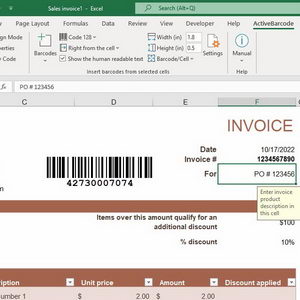
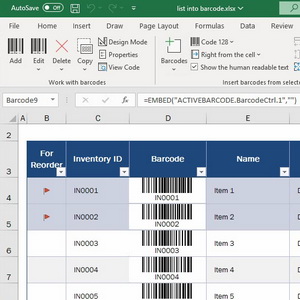
このアドインは、バーコードの作業を支援し、シートにバーコードを挿入する際のエラーを回避します。 例えば、サイズが小さすぎるバーコードを挿入したい場合、アドインは可能な限り小さいサイズに変更することを提案し、この機能を実行します。 または、選択したバーコードシンボロジーに対して有効でないバーコードテキストを使用している場合、アドインは正式に有効なテキストの使用を提案し、有効なバーコードで作業を開始できるようにします。 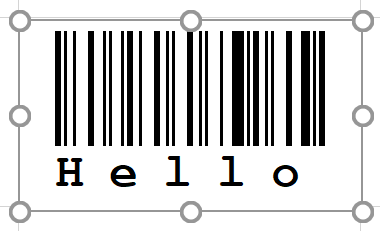 デザインモード: デザインモードのオン/オフを切り替えます。 デザインモードが有効な場合、バーコードオブジェクトをクリックすると、バーコードオブジェクトを囲むフレームが表示されます。 コンテキストメニュー(マウスの右ボタン、ActiveBarcode オブジェクト、Properties)を使用して、バーコードを移動したり、サイズを変更したり、プロパティを変更したりできます。 デザインモードを無効にすると、フレームは表示されなくなり、バーコードオブジェクトは変更から保護されます。
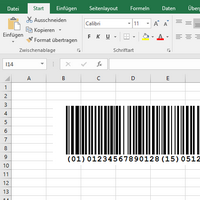
 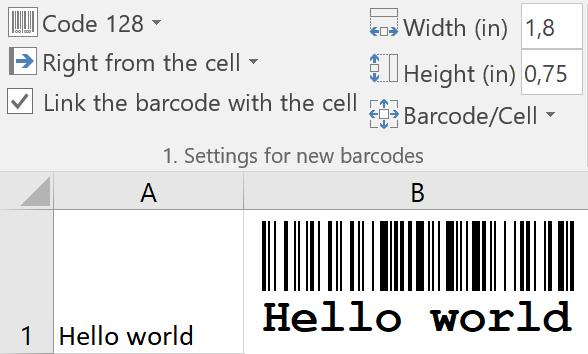 シングル・バーコード: バーコードのソースとして使用するセルにカーソルを移動し、Barcode グループのボタンをクリックします。 バーコードが挿入され、セルの内容がバーコードのテキストとして使用される。 セルが空の場合は、作成するバーコードの内容を事前に照会する。
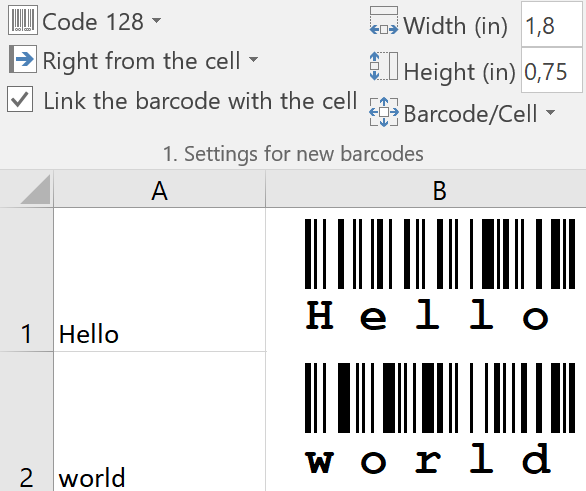 複数のバーコード: 複数のセルを選択すると、事前に定義した設定に従って複数のバーコードが作成されます。 例えば、商品番号の列で100個のセルを選択し、あるサイズのバーコードをセルの右側に挿入し、セルをバーコードのサイズに合わせるように設定した場合、スクリーンショットに示すように、希望するサイズの100個のバーコードが入ったリストが表示されます。
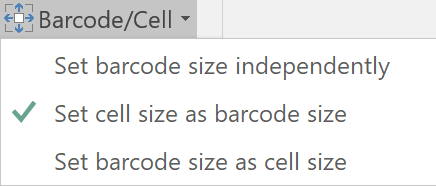 バーコード/セルは、バーコードとセルのサイズに関連して、バーコードが挿入されるときに望まれる動作を定義します。
 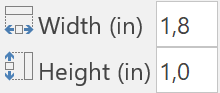 幅(インチ)および高さ(インチ)。 ここでは、新しいバーコードの幅と高さを、メトリックス寸法のシステム設定に応じてインチまたはセンチメートルで指定できます。 これらのフィールドは、他の設定がこの情報を許可している場合にのみ使用できます。