Spajanje pošte s barkodovima iz oblaka
za Microsoft® Word® 365, 2024, 2021, 2019, 2016, 2013, 2010
1
Otvorite postojeći dokument spajanja pošte ili stvorite novi.
Ako kôdovi polja nisu vidljivi, pritisnite Alt+F9 kako biste ih prikazali u dokumentu za spajanje pošte u Wordu.
Vaš dokument može izgledati ovako:
MailMerge Demo with ActiveBarcode Cloud (API)
Name: «Name»
Productcode: «Productcode»
Name: «Name»
Productcode: «Productcode»
2
Sada želimo dodati barkod koji je povezan s poljem podataka Productcode iz izvora podataka. Da bismo to učinili, trebamo dodati kod polja za crtični kod. Pritisnite Ctrl F9 da biste stvorili stvarni par polja { }. Ne tipkaj sam!
MailMerge Demo with ActiveBarcode Cloud (API)
Name: «Name»
Productcode: «Productcode»
{ }
Name: «Name»
Productcode: «Productcode»
{ }
3
Sada upišite kod polja INCLUDEPICTURE i odmah iza njega stvorite novi stvarni par polja.
Dakle, pritisnite Ctrl F9 da biste stvorili novi par stvarnih polja { }. Ne tipkaj sam!
MailMerge Demo with ActiveBarcode Cloud (API)
Name: «Name»
Productcode: «Productcode»
{ INCLUDEPICTURE { } }
Name: «Name»
Productcode: «Productcode»
{ INCLUDEPICTURE { } }
4
Sada upišite kod polja IF TRUE i dodajte URL za ActiveBarcode Cloud u navodnike. Možete generirati ispravan URL pomoću našeg online generatora barkodova. (kliknite ovdje za otvaranje). Ne unosite nikakve podatke ili tekst za svojstvo Tekst, jer ćemo ga u sljedećem koraku povezati s izvorom podataka.
Također na kraju dodajete dvostruke navodnike nakon razmaka. Sada izgleda ovako:
MailMerge Demo with ActiveBarcode Cloud (API)
Name: «Name»
Productcode: «Productcode»
{ INCLUDEPICTURE { IF TRUE "https://api.activebarcode.net/v2/png?code=CODE128&width=400&height=200&access=YOUR-KEY-HERE&text=" "" } }
Name: «Name»
Productcode: «Productcode»
{ INCLUDEPICTURE { IF TRUE "https://api.activebarcode.net/v2/png?code=CODE128&width=400&height=200&access=YOUR-KEY-HERE&text=" "" } }
5
Postavite pokazivač odmah uz svojstvo teksta između znaka jednakosti (=) i navodnika.
Pritisnite Ctrl F9 da biste stvorili novi par stvarnih polja { }. Ne tipkaj sam!
Unesite kod polja MERGEFIELD između zagrada, a zatim naziv polja s vašeg izvora podataka.
Na kraju dodajte \d.
MailMerge Demo with ActiveBarcode Cloud (API)
Name: «Name»
Productcode: «Productcode»
{ INCLUDEPICTURE { IF TRUE "https://api.activebarcode.net/v2/png?code=CODE128&width=400&height=200&access=YOUR-KEY-HERE&text={ MERGEFIELD Productcode }" ""} \d }
Name: «Name»
Productcode: «Productcode»
{ INCLUDEPICTURE { IF TRUE "https://api.activebarcode.net/v2/png?code=CODE128&width=400&height=200&access=YOUR-KEY-HERE&text={ MERGEFIELD Productcode }" ""} \d }
6
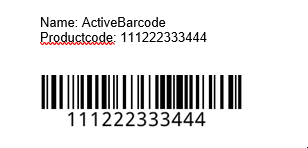
Pritisnite Alt+F9 za uključivanje i isključivanje kodova polja te prikazivanje podataka u vašem Word dokumentu za spajanje pošte.
Na kraju upotrijebite funkciju Završi i spoji za izradu ili ispis svojih dokumenata.
7
Gotovo!
Zapamtite: Nemojte kopirati i zalijepiti ili upisivati razdjelnike polja: {}
Uvijek ih kreirajte koristeći Ctrl F9!