Word
Često postavljana pitanja
Standard ili viši
Predmet crtičnog koda se ne može umetnuti u moj dokument (Ne može se umetnuti predmet).Link
Pokušavam dodati objekt ActiveBarcode i dobivam dijalog o pogrešci s porukom "Ne može umetnuti objekt" ili "Objekt ActiveBarcode nije uspio inicijalizirati."
Ovo se može dogoditi jer je Microsoft promijenio zadane vrijednosti sigurnosnih postavki za ActiveX u novoj instalaciji bilo kojeg Office proizvoda.
ActiveBarcode koristi ActiveX tehnologiju, pa ih morate omogućiti.
Predlažemo da postavke sigurnosti vratite na stara zadana podešavanja koja je Microsoft koristio u prošlosti. Da biste to učinili, otvorite dijaloški okvir Opcije i iz lijevog izbornika odaberite Centar za povjerenje.
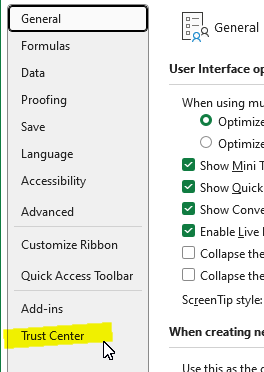
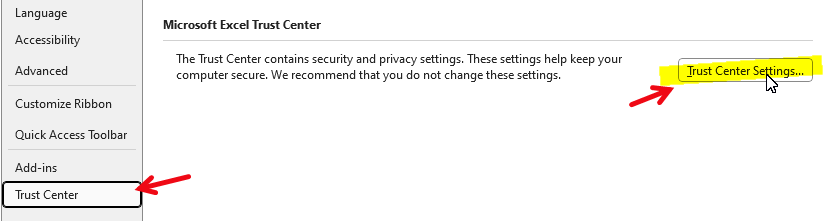
Ako je dovršeno, idite na desnu stranu dijaloga i kliknite gumb Postavke Centra za povjerenje.
U Centru za povjerenje kliknite na Postavke ActiveX-a u lijevom izborniku. Opcije ActiveXa prikazuju se s desne strane.
Ovdje možete vidjeti da je ActiveX potpuno onemogućen.
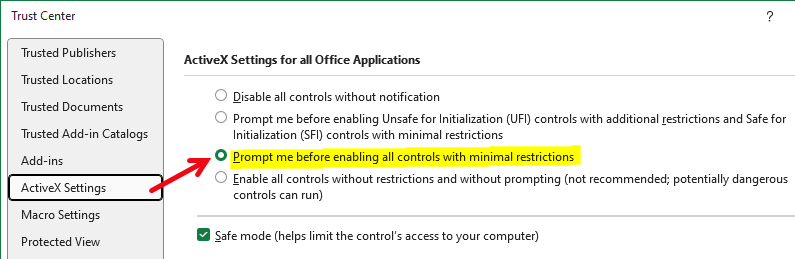
Preporučujemo da odaberete "Upitaj me" prije omogućavanja svih kontrola uz minimalna ograničenja.
Kliknite OK da završite i spremite svoje nove postavke.
Za više informacija o promjeni u Officeu pogledajte Microsoftov članak s podrškom:
ActiveX controls are disabled by default in Microsoft 365 and Office 2024
ActiveBarcode koristi ActiveX tehnologiju, pa ih morate omogućiti.
Predlažemo da postavke sigurnosti vratite na stara zadana podešavanja koja je Microsoft koristio u prošlosti. Da biste to učinili, otvorite dijaloški okvir Opcije i iz lijevog izbornika odaberite Centar za povjerenje.
Ako je dovršeno, idite na desnu stranu dijaloga i kliknite gumb Postavke Centra za povjerenje.
U Centru za povjerenje kliknite na Postavke ActiveX-a u lijevom izborniku. Opcije ActiveXa prikazuju se s desne strane.
Ovdje možete vidjeti da je ActiveX potpuno onemogućen.
Preporučujemo da odaberete "Upitaj me" prije omogućavanja svih kontrola uz minimalna ograničenja.
Kliknite OK da završite i spremite svoje nove postavke.
Za više informacija o promjeni u Officeu pogledajte Microsoftov članak s podrškom:
ActiveX controls are disabled by default in Microsoft 365 and Office 2024
Poruka o pogrešci: Objekt ActiveBarcode se ne može stvoriti. [..]Link
Kada pokušam umetnuti crtični kod pomoću dodatka, dobivam ovu poruku o pogrešci. Što trebam učiniti?
Primate ovu poruku o pogrešci kada se objekt crtića ne može umetnuti. To može imati više razloga:
ActiveBarcode ili jedna od njegovih komponenti nije ispravno instalirana. U tom slučaju, molimo ponovno instalirajte ActiveBarcode.
Objekt barkoda je blokiran sigurnosnim postavkama programa Office. ActiveBarcode koristi ActiveX tehnologiju, koja mora biti omogućena u Centru za povjerenje. Upute za to možete pronaći u stavci ČPP-a odmah iznad ove.
Objekt crtičnog koda blokiran je grupnom politikom. Provjerite postoji li grupna politika koja blokira ActiveX ili drugi aktivni sadržaj u Officeu. Alternativno, obratite se svom administratoru.
Objekt crtičnog koda blokira sigurnosni softver treće strane. Provjerite koristite li neki sigurnosni softver koji bi mogao blokirati ActiveX ili drugi aktivni sadržaj u Officeu. Alternativno, obratite se svom administratoru.
ActiveBarcode ili jedna od njegovih komponenti nije ispravno instalirana. U tom slučaju, molimo ponovno instalirajte ActiveBarcode.
Objekt barkoda je blokiran sigurnosnim postavkama programa Office. ActiveBarcode koristi ActiveX tehnologiju, koja mora biti omogućena u Centru za povjerenje. Upute za to možete pronaći u stavci ČPP-a odmah iznad ove.
Objekt crtičnog koda blokiran je grupnom politikom. Provjerite postoji li grupna politika koja blokira ActiveX ili drugi aktivni sadržaj u Officeu. Alternativno, obratite se svom administratoru.
Objekt crtičnog koda blokira sigurnosni softver treće strane. Provjerite koristite li neki sigurnosni softver koji bi mogao blokirati ActiveX ili drugi aktivni sadržaj u Officeu. Alternativno, obratite se svom administratoru.
Barcode nije moguće mijenjati?Link
Zašto ne mogu promijeniti barkod, premjestiti ga ili promijeniti njegovu veličinu?
Da biste mogli uređivati objekt crtičnog koda, morate aktivirati način dizajna.
Koristite ovo dugme za prelazak u način dizajna:

Tada ćete moći promijeniti crtični kod klikom desne tipke miša na njega.
Koristite ovo dugme za prelazak u način dizajna:
Tada ćete moći promijeniti crtični kod klikom desne tipke miša na njega.
Ne mogu promijeniti crtični kod nakon što zatvorim dokument.Link
Stvorio sam dokument s objektom crtičnog koda, spremio ga i zatim zatvorio. Sljedeći put kad ga otvorim, ne mogu promijeniti objekt crtičnog koda.
Ovo ima veze s sigurnosnim postavkama vaše instalacije programa Office, Excela, Accessa ili Worda.
ActiveX komponenta je blokirana sigurnosnim postavkama pri otvaranju datoteke.
Ovo možete promijeniti otvaranjem dokumenta s pouzdane lokacije:
1. Kliknite gumb Microsoft Office, a zatim kliknite gumb Opcije.
2. Kliknite Centar za povjerenje, kliknite Postavke centra za povjerenje, a zatim kliknite Pouzdana lokacija.
3. Dodajte putanju do datoteke vašeg dokumenta na pouzdane lokacije.
ActiveX komponenta je blokirana sigurnosnim postavkama pri otvaranju datoteke.
Ovo možete promijeniti otvaranjem dokumenta s pouzdane lokacije:
1. Kliknite gumb Microsoft Office, a zatim kliknite gumb Opcije.
2. Kliknite Centar za povjerenje, kliknite Postavke centra za povjerenje, a zatim kliknite Pouzdana lokacija.
3. Dodajte putanju do datoteke vašeg dokumenta na pouzdane lokacije.
Barcode u Word tablicama i etiketamaLink
Barcode se ne može umetnuti u tablicu ili etiketu. Barcode se uvijek pojavljuje izvan tablice ili etikete.
Ako želite umetnuti crtični kod u tablicu ili na etiketu, zadana postavka je da se novi objekt uvijek postavlja iznad teksta. To znači da se crtični kod ne može povući u tablicu. Uvijek skoči iznad ili ispod željene pozicije. Obavite sljedeće korake kako biste riješili situaciju:
Desni klik na crtični kod. Pojavi se izbornik i odaberete Formatiranje objekta...
Pojavi se dijalog; kliknite na karticu Položaj.
Polje "Postavi iznad teksta" ne smije biti odabrano kako bi se crtični kod mogao postaviti u tablicu.
Desni klik na crtični kod. Pojavi se izbornik i odaberete Formatiranje objekta...
Pojavi se dijalog; kliknite na karticu Položaj.
Polje "Postavi iznad teksta" ne smije biti odabrano kako bi se crtični kod mogao postaviti u tablicu.
{CONTROL ACTIVEBARCODE.BarcodeCtrl.\s}Link
Kontrola nije vidljiva i prikazuje {CONTROL ACTIVEBARCODE.BarcodeCtrl.\s}
Ovo se događa zbog pogrešnih postavki u Wordu. Otvorite dijalog opcija u Wordu i promijenite postavku Funkcije polja na Neaktivno. Tada će se barkod ispravno prikazati kao slika, a ne kao funkcija polja.
Promijenite tekst crtičnog koda pomoću VBA makraLink
Kako mogu promijeniti kodirani tekst crtičnog koda pomoću VBA makroa?
Upotrijebite sljedeću naredbu za promjenu teksta crtičnog koda:
ActiveDocument.Barcode1.Text = "12345"Ovdje se pretpostavlja da objekt crtičnog koda ima oznaku Barcode1.
Automatski promijenite sadržaj barkodova prije ispisa.Link
Željeli bismo dodati barkod u pisma. Barkod bi se trebao automatski dodavati u svako pismo.
Prvo dodate objekt ActiveBarcode u svoj dokument. Postavite barkod i postavite osnovna svojstva.
Pogledajte vodič korak po korak za umetanje objekta crtičnog koda u Word dokument.
Za automatsko ažuriranje sadržaja barkodova prije ispisa upotrijebite VBA makro:
U ovom primjeru trenutni datum je kodiran. Ali možete promijeniti svojstvo Text na bilo koji podatak po želji za svoj tijek rada.
Oba postupka FilePrint i FilePrintDefault presreću proces ispisa, oba pozivaju SetBarcode i nastavljaju proces ispisa.
Pogledajte vodič korak po korak za umetanje objekta crtičnog koda u Word dokument.
Za automatsko ažuriranje sadržaja barkodova prije ispisa upotrijebite VBA makro:
Private Sub SetBarcode()U funkciji SetBarcode možete prilagoditi sadržaj crtičnog koda prema svojim potrebama.
'Set the barcodes content (text property)
Barcode1.Text = Date
End Sub
Sub FilePrint() ' replaces normal printing via dialog
' Sets the barcode content before printing
SetBarcode
' Now launch printing:
Dialogs(wdDialogFilePrint).Show
End Sub
Sub FilePrintDefault() ' replaces default printing (no dialog)
' Sets the barcode content before printing
SetBarcode
' Now launch printing:
ActiveDocument.PrintOut Background:=False
End Sub
U ovom primjeru trenutni datum je kodiran. Ali možete promijeniti svojstvo Text na bilo koji podatak po želji za svoj tijek rada.
Oba postupka FilePrint i FilePrintDefault presreću proces ispisa, oba pozivaju SetBarcode i nastavljaju proces ispisa.
Dodavanje objekta crtičnog koda pomoću VBA makroaLink
Kako automatski postaviti crtični kod u Word dokument pomoću VBA makra?
Koristite sljedeći kod za izradu crtičnog koda na položaju kursora:
Da biste pristupili svojstvima i metodama, upotrijebite kod ovakav:
Imamo opsežnu dokumentaciju koja pokazuje kako koristiti objekt barkoda u VBA.
Set ab = Selection.InlineShapes.AddOLEObject(ClassType:="ACTIVEBARCODE.BarcodeCtrl.1", FileName:="", LinkToFile:=False, DisplayAsIcon:=False)Da biste pristupili svojstvima, sada možete koristiti varijablu ab na sljedeći način: ab.width=200
Da biste pristupili svojstvima i metodama, upotrijebite kod ovakav:
With ab.OLEFormatSada možete pristupiti svojstvima koristeći varijablu abobject.
.Activate
Set abobject = .Object
End With
abobject.Text = "987698769812"
Imamo opsežnu dokumentaciju koja pokazuje kako koristiti objekt barkoda u VBA.
Barcode u Word listama naljepnicaLink
Kako mogu koristiti Word za ispis lista naljepnica s barkodovima koji imaju uzastopno numeriranje?
Koristite ovaj jednostavan VBA makro koji možete koristiti kao osnovni okvir i prilagoditi svojim potrebama:
Sub barcodelabels()
 ' Create a label sheet and automatically add barcodes to the labels.
 '
 ' 1. Create label sheet:
 '    Use a sheet with 8 labels. Use name to select the sheet.
 '
 Application.MailingLabel.DefaultPrintBarCode = False
 Application.MailingLabel.CreateNewDocument Name:="Herma 4626", Address:="" _
      , AutoText:="ExtrasEtikettenErstellen1", LaserTray:=wdPrinterManualFeed
 '
 ' 2. for loop to create 8 barcodes:
 '
 For i = 1 To 8
  ' Create a barcode:
  Selection.ParagraphFormat.Alignment = wdAlignParagraphCenter
  Set ab=Selection.InlineShapes.AddOLEObject(ClassType:="ACTIVEBARCODE.BarcodeCtrl.1", _
        FileName:="", LinkToFile:=False, DisplayAsIcon:=False)

  With ab.OLEFormat
   .Activate
   Set ab = .Object
  End With
  '
  ' 3. Set the text of the barcode:
  '    This can also be a dynamic serialnumber.
  '
  ab.Text = "987698769812"
  '
  ' Next label.
  '
  Selection.MoveRight Unit:=wdCell
 Next i
End Sub
Upute za korištenje za starije verzije programa Office.Link
Imate li upute korak po korak za starije verzije programa Office?
Možete preuzeti priručnike za naslijeđene verzije programa Office u PDF formatu ovdje:
ActiveBarcode-Excel-2007-EN.pdf (English)
ActiveBarcode-Excel-2007-DE.pdf (German)
ActiveBarcode-Excel-97-2000-XP-2003-EN.pdf (English)
ActiveBarcode-Excel-97-2000-XP-2003-DE.pdf (German)
ActiveBarcode-Word-2007-EN.pdf (English)
ActiveBarcode-Word-2007-DE.pdf (German)
ActiveBarcode-Word-97-2000-XP-2003-EN.pdf (English)
ActiveBarcode-Word-97-2000-XP-2003-DE.pdf (German)
ActiveBarcode-Access-Reports-2007-EN.pdf (English)
ActiveBarcode-Access-Reports-2007-DE.pdf (German)
ActiveBarcode-Access-Reports-2000-XP-2003-EN.pdf (English)
ActiveBarcode-Access-Reports-2000-XP-2003-DE.pdf (German)
ActiveBarcode-Access-Forms-2007-EN.pdf (English)
ActiveBarcode-Access-Forms-2007-DE.pdf (German)
ActiveBarcode-Access-Forms-2000-XP-2003-EN.pdf (English)
ActiveBarcode-Access-Forms-2000-XP-2003-DE.pdf (German)
ActiveBarcode-Excel-2007-EN.pdf (English)
ActiveBarcode-Excel-2007-DE.pdf (German)
ActiveBarcode-Excel-97-2000-XP-2003-EN.pdf (English)
ActiveBarcode-Excel-97-2000-XP-2003-DE.pdf (German)
ActiveBarcode-Word-2007-EN.pdf (English)
ActiveBarcode-Word-2007-DE.pdf (German)
ActiveBarcode-Word-97-2000-XP-2003-EN.pdf (English)
ActiveBarcode-Word-97-2000-XP-2003-DE.pdf (German)
ActiveBarcode-Access-Reports-2007-EN.pdf (English)
ActiveBarcode-Access-Reports-2007-DE.pdf (German)
ActiveBarcode-Access-Reports-2000-XP-2003-EN.pdf (English)
ActiveBarcode-Access-Reports-2000-XP-2003-DE.pdf (German)
ActiveBarcode-Access-Forms-2007-EN.pdf (English)
ActiveBarcode-Access-Forms-2007-DE.pdf (German)
ActiveBarcode-Access-Forms-2000-XP-2003-EN.pdf (English)
ActiveBarcode-Access-Forms-2000-XP-2003-DE.pdf (German)
Sigurnosno upozorenje pri otvaranju dokumenata programa Office 2003Link
Prikazuju mi se sigurnosne poruke pri otvaranju Word ili Excel dokumenata u Officeu 2003. Kako to mogu izbjeći bez smanjenja razine sigurnosti?
Nažalost, za Office 2003 ne postoji tako elegantno rješenje kao za novije verzije s pouzdanim lokacijama. Ipak, moguće je u potpunosti onemogućiti provjeru za ActiveX kontrole u Officeu 2003 umetanjem ključa u Windows registar. Imajte na umu da ovo rješenje nije samo za ActiveBarcode, već i za sve ActiveX kontrole.
U zapisniku stoji:
"UFIControls"=dword:00000001
Preporučujemo da napravite sigurnosnu kopiju prije nego što izmijenite registar.
U zapisniku stoji:
[HKEY_CURRENT_USER\Software\Microsoft\Office\Common\Security]
"UFIControls"=dword:00000001
Preporučujemo da napravite sigurnosnu kopiju prije nego što izmijenite registar.