Excel
Često postavljana pitanja
Standard ili viši
Predmet crtičnog koda se ne može umetnuti u moj dokument (Ne može se umetnuti predmet).Link
Pokušavam dodati objekt ActiveBarcode i dobivam dijalog o pogrešci s porukom "Ne može umetnuti objekt" ili "Objekt ActiveBarcode nije uspio inicijalizirati."
Ovo se može dogoditi jer je Microsoft promijenio zadane vrijednosti sigurnosnih postavki za ActiveX u novoj instalaciji bilo kojeg Office proizvoda.
ActiveBarcode koristi ActiveX tehnologiju, pa ih morate omogućiti.
Predlažemo da postavke sigurnosti vratite na stara zadana podešavanja koja je Microsoft koristio u prošlosti. Da biste to učinili, otvorite dijaloški okvir Opcije i iz lijevog izbornika odaberite Centar za povjerenje.
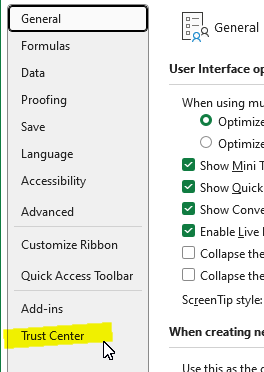
Ako je dovršeno, idite na desnu stranu dijaloga i kliknite gumb Postavke Centra za povjerenje.
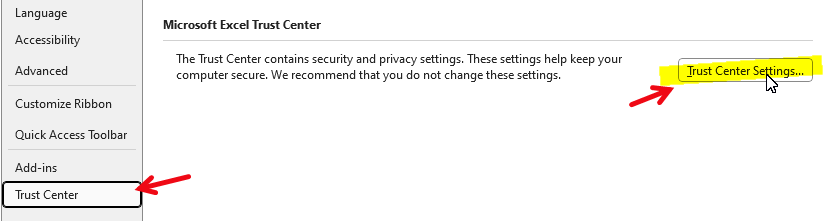
U Centru za povjerenje kliknite na Postavke ActiveX-a u lijevom izborniku. Opcije ActiveXa prikazuju se s desne strane.
Ovdje možete vidjeti da je ActiveX potpuno onemogućen.
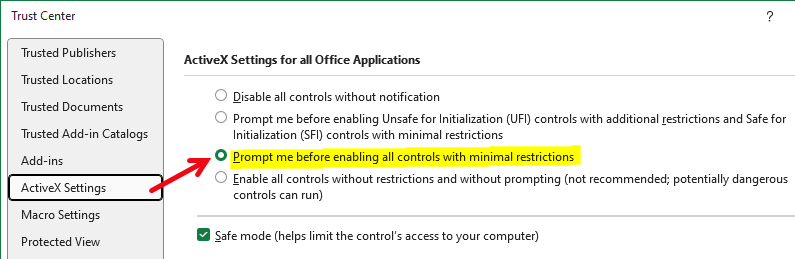
Preporučujemo da odaberete "Upitaj me" prije omogućavanja svih kontrola uz minimalna ograničenja.
Kliknite OK da završite i spremite svoje nove postavke.
Za više informacija o promjeni u Officeu pogledajte Microsoftov članak s podrškom:
ActiveX controls are disabled by default in Microsoft 365 and Office 2024
ActiveBarcode koristi ActiveX tehnologiju, pa ih morate omogućiti.
Predlažemo da postavke sigurnosti vratite na stara zadana podešavanja koja je Microsoft koristio u prošlosti. Da biste to učinili, otvorite dijaloški okvir Opcije i iz lijevog izbornika odaberite Centar za povjerenje.
Ako je dovršeno, idite na desnu stranu dijaloga i kliknite gumb Postavke Centra za povjerenje.
U Centru za povjerenje kliknite na Postavke ActiveX-a u lijevom izborniku. Opcije ActiveXa prikazuju se s desne strane.
Ovdje možete vidjeti da je ActiveX potpuno onemogućen.
Preporučujemo da odaberete "Upitaj me" prije omogućavanja svih kontrola uz minimalna ograničenja.
Kliknite OK da završite i spremite svoje nove postavke.
Za više informacija o promjeni u Officeu pogledajte Microsoftov članak s podrškom:
ActiveX controls are disabled by default in Microsoft 365 and Office 2024
Poruka o pogrešci: Objekt ActiveBarcode se ne može stvoriti. [..]Link
Kada pokušam umetnuti crtični kod pomoću dodatka, dobivam ovu poruku o pogrešci. Što trebam učiniti?
Primate ovu poruku o pogrešci kada se objekt crtića ne može umetnuti. To može imati više razloga:
ActiveBarcode ili jedna od njegovih komponenti nije ispravno instalirana. U tom slučaju, molimo ponovno instalirajte ActiveBarcode.
Objekt barkoda je blokiran sigurnosnim postavkama programa Office. ActiveBarcode koristi ActiveX tehnologiju, koja mora biti omogućena u Centru za povjerenje. Upute za to možete pronaći u stavci ČPP-a odmah iznad ove.
Objekt crtičnog koda blokiran je grupnom politikom. Provjerite postoji li grupna politika koja blokira ActiveX ili drugi aktivni sadržaj u Officeu. Alternativno, obratite se svom administratoru.
Objekt crtičnog koda blokira sigurnosni softver treće strane. Provjerite koristite li neki sigurnosni softver koji bi mogao blokirati ActiveX ili drugi aktivni sadržaj u Officeu. Alternativno, obratite se svom administratoru.
ActiveBarcode ili jedna od njegovih komponenti nije ispravno instalirana. U tom slučaju, molimo ponovno instalirajte ActiveBarcode.
Objekt barkoda je blokiran sigurnosnim postavkama programa Office. ActiveBarcode koristi ActiveX tehnologiju, koja mora biti omogućena u Centru za povjerenje. Upute za to možete pronaći u stavci ČPP-a odmah iznad ove.
Objekt crtičnog koda blokiran je grupnom politikom. Provjerite postoji li grupna politika koja blokira ActiveX ili drugi aktivni sadržaj u Officeu. Alternativno, obratite se svom administratoru.
Objekt crtičnog koda blokira sigurnosni softver treće strane. Provjerite koristite li neki sigurnosni softver koji bi mogao blokirati ActiveX ili drugi aktivni sadržaj u Officeu. Alternativno, obratite se svom administratoru.
Ne mogu promijeniti crtični kod nakon što zatvorim dokument.Link
Stvorio sam dokument s objektom crtičnog koda, spremio ga i zatim zatvorio. Sljedeći put kad ga otvorim, ne mogu promijeniti objekt crtičnog koda.
Ovo ima veze s sigurnosnim postavkama vaše instalacije programa Office, Excela, Accessa ili Worda.
ActiveX komponenta je blokirana sigurnosnim postavkama pri otvaranju datoteke.
Ovo možete promijeniti otvaranjem dokumenta s pouzdane lokacije:
1. Kliknite gumb Microsoft Office, a zatim kliknite gumb Opcije.
2. Kliknite Centar za povjerenje, kliknite Postavke centra za povjerenje, a zatim kliknite Pouzdana lokacija.
3. Dodajte putanju do datoteke vašeg dokumenta na pouzdane lokacije.
ActiveX komponenta je blokirana sigurnosnim postavkama pri otvaranju datoteke.
Ovo možete promijeniti otvaranjem dokumenta s pouzdane lokacije:
1. Kliknite gumb Microsoft Office, a zatim kliknite gumb Opcije.
2. Kliknite Centar za povjerenje, kliknite Postavke centra za povjerenje, a zatim kliknite Pouzdana lokacija.
3. Dodajte putanju do datoteke vašeg dokumenta na pouzdane lokacije.
Barcode nije moguće mijenjati?Link
Zašto ne mogu promijeniti barkod, premjestiti ga ili promijeniti njegovu veličinu?
Da biste mogli uređivati objekt crtičnog koda, morate aktivirati način dizajna.
Koristite ovo dugme za prelazak u način dizajna:

Tada ćete moći promijeniti crtični kod klikom desne tipke miša na njega.
Koristite ovo dugme za prelazak u način dizajna:
Tada ćete moći promijeniti crtični kod klikom desne tipke miša na njega.
Dodavanje objekta crtičnog koda pomoću VBA makroaLink
Kako automatski postaviti crtični kod u dokument pomoću VBA makroa?
Imamo opsežnu dokumentaciju koja pokazuje kako koristiti objekt barkoda u VBA.
Promijenite tekst crtičnog koda pomoću VBA makraLink
Kako mogu promijeniti tekst crtičnog koda pomoću VBA makroa?
Upotrijebite sljedeću naredbu za promjenu teksta crtičnog koda:
ActiveDocument.Barcode1.Text = "12345"Imamo opsežnu dokumentaciju koja pokazuje kako koristiti objekt barkoda u VBA.
Barcode u ćelijiLink
Kako postaviti crtični kod u ćeliju.
Excel ne može smjestiti objekt u ćeliju. Međutim, možete postaviti objekt crtičnog koda točno iznad ćelije, što ima isti učinak. Ovo možete učiniti ručno, koristeći Add-In ili makro:
' get cell sizeImamo opsežnu dokumentaciju koja pokazuje kako koristiti objekt barkoda u VBA.
MyHeight = Range(CurrentCell).Height
MyWidth = Range(CurrentCell).Width
MyTop = Range(CurrentCell).Top
MyLeft = Range(CurrentCell).Left
' extend cell height to 30px, change if you like
Range(CurrentCell).RowHeight = 30
' embed the control at the cell location
ActiveSheet.OLEObjects.Add(ClassType:="ACTIVEBARCODE.BarcodeCtrl.1", Link:=False _
, DisplayAsIcon:=False, Width:=MyWidth, Height:=30, Top:=MyTop, Left:=MyLeft).Select
Unos kontrolnih kodova u ExceluLink
Kako unijeti kontrolne kodove, npr. Return, pri korištenju objekta crtičnog koda u Excelu?
Koristeći objekt crtičnog koda, možete izravno uhvatiti kontrolne kodove pomoću odgovarajućeg ASCII znaka.
Dakle, možete izravno u Excelu stvoriti taj lik. Da biste to učinili, upotrijebite funkciju CHAR() unutar ćelije.
Da biste mapirali Return (ASCII 13), sadržaj ćelije mogao bi izgledati ovako:
Morate zamijeniti funkciju CHAR prijevodom koji odgovara vašem jeziku ako ne koristite Excel na engleskom jeziku:
Engleski: CHAR
Češki: ZNAK
Danski: TEGN
Njemački: ZEICHEN
Španjolski: CARACTER
Finski: MERKKI
Francuski: CAR
Mađarski: KARAKTER
talijanski: CODICE.CARATT
Norveški: TEGNKODE
Nizozemski: TEKEN
Poljski: ZNAK
Portugalski: CARÁCT
Ruski: СИМВОЛ
Švedski: TECKENKOD
Turski: DAMGA
Dakle, možete izravno u Excelu stvoriti taj lik. Da biste to učinili, upotrijebite funkciju CHAR() unutar ćelije.
Da biste mapirali Return (ASCII 13), sadržaj ćelije mogao bi izgledati ovako:
="Any kind of Text"&CHAR(13)Nastavite čitati kako biste saznali više o korištenju kontrolnih znakova u crtičnim kodovima.
Morate zamijeniti funkciju CHAR prijevodom koji odgovara vašem jeziku ako ne koristite Excel na engleskom jeziku:
Engleski: CHAR
Češki: ZNAK
Danski: TEGN
Njemački: ZEICHEN
Španjolski: CARACTER
Finski: MERKKI
Francuski: CAR
Mađarski: KARAKTER
talijanski: CODICE.CARATT
Norveški: TEGNKODE
Nizozemski: TEKEN
Poljski: ZNAK
Portugalski: CARÁCT
Ruski: СИМВОЛ
Švedski: TECKENKOD
Turski: DAMGA
Povežite ćeliju s barkodomLink
Kako mogu povezati ćeliju s objektom crtičnog koda tako da crtični kod uvijek kodira vrijednost te ćelije?
Otvorite dijalog svojstava Excela za crtični kod. U dijalogu svojstava možete vidjeti naziv objekta crtičnog koda. Ispod toga nalaze se svojstva objekta sa svojstvom LinkedCell, koje omogućuje povezivanje crtičnog koda sadržajem ćelije.
Unesite željenu ćeliju ovdje (npr. Z3S17, što odgovara retku 3, stupcu 17).
Sada je crtični kod povezan sadržajem ove ćelije: ako se sadržaj ove ćelije promijeni, crtični kod se automatski ažurira.
Savjet: Koristite dodatak da biste to lakše postigli.
Unesite željenu ćeliju ovdje (npr. Z3S17, što odgovara retku 3, stupcu 17).
Sada je crtični kod povezan sadržajem ove ćelije: ako se sadržaj ove ćelije promijeni, crtični kod se automatski ažurira.
Savjet: Koristite dodatak da biste to lakše postigli.
Datum kao crtični kodLink
Kako mogu prikazati datum u obliku 05/19/08 (DD.MM.GGGG) u crtičnom kodu umjesto broja 39587?
Ako unesete datum izravno u ćeliju, unesite sljedeću formulu:
="19.05.08"Ako je datum rezultat izračuna, upotrijebite sljedeću formulu u drugoj ćeliji i povežite objekt crtičnog koda s tom ćelijom:
=TEXT(B9;"TT.MM.JJJJ)"B9 je referentna ćelija za datum i morate je prilagoditi u skladu s tim.
Upute za korištenje za starije verzije programa Office.Link
Imate li upute korak po korak za starije verzije programa Office?
Možete preuzeti priručnike za naslijeđene verzije programa Office u PDF formatu ovdje:
ActiveBarcode-Excel-2007-EN.pdf (English)
ActiveBarcode-Excel-2007-DE.pdf (German)
ActiveBarcode-Excel-97-2000-XP-2003-EN.pdf (English)
ActiveBarcode-Excel-97-2000-XP-2003-DE.pdf (German)
ActiveBarcode-Word-2007-EN.pdf (English)
ActiveBarcode-Word-2007-DE.pdf (German)
ActiveBarcode-Word-97-2000-XP-2003-EN.pdf (English)
ActiveBarcode-Word-97-2000-XP-2003-DE.pdf (German)
ActiveBarcode-Access-Reports-2007-EN.pdf (English)
ActiveBarcode-Access-Reports-2007-DE.pdf (German)
ActiveBarcode-Access-Reports-2000-XP-2003-EN.pdf (English)
ActiveBarcode-Access-Reports-2000-XP-2003-DE.pdf (German)
ActiveBarcode-Access-Forms-2007-EN.pdf (English)
ActiveBarcode-Access-Forms-2007-DE.pdf (German)
ActiveBarcode-Access-Forms-2000-XP-2003-EN.pdf (English)
ActiveBarcode-Access-Forms-2000-XP-2003-DE.pdf (German)
ActiveBarcode-Excel-2007-EN.pdf (English)
ActiveBarcode-Excel-2007-DE.pdf (German)
ActiveBarcode-Excel-97-2000-XP-2003-EN.pdf (English)
ActiveBarcode-Excel-97-2000-XP-2003-DE.pdf (German)
ActiveBarcode-Word-2007-EN.pdf (English)
ActiveBarcode-Word-2007-DE.pdf (German)
ActiveBarcode-Word-97-2000-XP-2003-EN.pdf (English)
ActiveBarcode-Word-97-2000-XP-2003-DE.pdf (German)
ActiveBarcode-Access-Reports-2007-EN.pdf (English)
ActiveBarcode-Access-Reports-2007-DE.pdf (German)
ActiveBarcode-Access-Reports-2000-XP-2003-EN.pdf (English)
ActiveBarcode-Access-Reports-2000-XP-2003-DE.pdf (German)
ActiveBarcode-Access-Forms-2007-EN.pdf (English)
ActiveBarcode-Access-Forms-2007-DE.pdf (German)
ActiveBarcode-Access-Forms-2000-XP-2003-EN.pdf (English)
ActiveBarcode-Access-Forms-2000-XP-2003-DE.pdf (German)
Sigurnosno upozorenje pri otvaranju dokumenata programa Office 2003Link
Prikazuju mi se sigurnosne poruke pri otvaranju Word ili Excel dokumenata u Officeu 2003. Kako to mogu izbjeći bez smanjenja razine sigurnosti?
Nažalost, za Office 2003 ne postoji tako elegantno rješenje kao za novije verzije s pouzdanim lokacijama. Ipak, moguće je u potpunosti onemogućiti provjeru za ActiveX kontrole u Officeu 2003 umetanjem ključa u Windows registar. Imajte na umu da ovo rješenje nije samo za ActiveBarcode, već i za sve ActiveX kontrole.
U zapisniku stoji:
"UFIControls"=dword:00000001
Preporučujemo da napravite sigurnosnu kopiju prije nego što izmijenite registar.
U zapisniku stoji:
[HKEY_CURRENT_USER\Software\Microsoft\Office\Common\Security]
"UFIControls"=dword:00000001
Preporučujemo da napravite sigurnosnu kopiju prije nego što izmijenite registar.