1
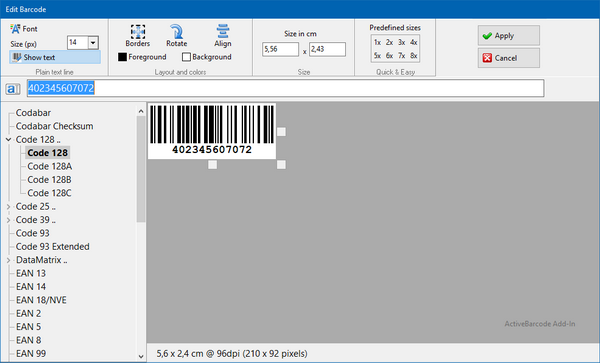
Odaberite vrstu barkoda
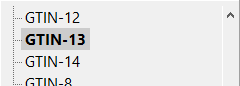
Vrsta barkoda
Odaberite ovdje odgovarajuću simbologiju crtičnog koda.
2
Unesite ili promijenite niz znakova koji se treba kodirati.
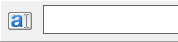
Tekst

3
Podesite veličinu
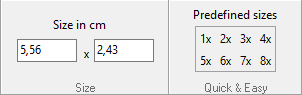
Veličina u cm/inčima

Postavite veličinu barkoda u cm/inčima
Unaprijed definirane veličine
Ovdje možete brzo i jednostavno odabrati automatski izračunatu veličinu barkoda.
4
Ostala opcionalna podešavanja
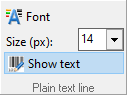
Font

Odaberite font za tekst crtičnog koda.
Prikaži tekst

Odlučite je li uključena linija teksta čitljiva ljudima ili nije.
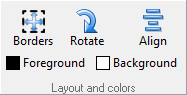
Granice

Promijenite širinu i visinu obruba i duljinu utora ovdje.
Okreni

Odaberite orijentaciju barkoda u koracima od 90 stupnjeva.
Poravnanje

Promjenjuje poravnanje crtičnog koda.
Boja u prvom planu

Odaberite boju prednjeg plana za crtični kod.
Boja pozadine

Odaberite boju pozadine za crtični kod.
5
Koristite barkod
Prijaviti se
Kliknite na Primijeni da biste primijenili crtični kod ili promjene na Office dokument.
Otkaži
Kliknite Otkaži da otkažete crtični kod ili promjene i vratite se u Office dokument.