מיזוג דואר עם ברקודים מהענן
עבור Microsoft® Word® 365, 2024, 2021, 2019, 2016, 2013, 2010
1
פתח מסמך מיזוג דואר קיים או צור מסמך חדש.
אם קודי השדה אינם נראים, לחץ על Alt F9 כדי להציג את קודי השדה במסמך המיזוג הדואר של Word.
המסמך שלך עשוי להיראות כך:
MailMerge Demo with ActiveBarcode Cloud (API)
Name: «Name»
Productcode: «Productcode»
Name: «Name»
Productcode: «Productcode»
2
כעת, אנו רוצים להוסיף ברקוד המקושר לשדה הנתונים Productcode ממקור הנתונים. לשם כך, עלינו להוסיף קוד שדה עבור הברקוד. לחץ על Ctrl F9 כדי ליצור זוג שדות אמיתי { }. אל תכתוב בעצמך!
MailMerge Demo with ActiveBarcode Cloud (API)
Name: «Name»
Productcode: «Productcode»
{ }
Name: «Name»
Productcode: «Productcode»
{ }
3
כעת הקלד את קוד השדה INCLUDEPICTURE ומיד אחריו צור זוג שדות אמיתי חדש.
לכן, לחץ על Ctrl F9 כדי ליצור זוג שדות ממשיים חדש { }. אל תכתוב בעצמך!
MailMerge Demo with ActiveBarcode Cloud (API)
Name: «Name»
Productcode: «Productcode»
{ INCLUDEPICTURE { } }
Name: «Name»
Productcode: «Productcode»
{ INCLUDEPICTURE { } }
4
כעת הקלד את קוד השדה IF TRUE והוסף את כתובת ה-URL ל-ActiveBarcode Cloud במרכאות. ניתן ליצור כתובת URL מתאימה באמצעות מחולל הברקודים המקוון שלנו (לחץ כאן כדי לפתוח). אין להזין נתונים או טקסט עבור מאפיין הטקסט, שכן נקשור אותו למקור הנתונים בשלב הבא.
כמו כן, יש להוסיף גרשיים כפולות בסוף, לאחר רווח. ככה זה נראה עכשיו:
MailMerge Demo with ActiveBarcode Cloud (API)
Name: «Name»
Productcode: «Productcode»
{ INCLUDEPICTURE { IF TRUE "https://api.activebarcode.net/v2/png?code=CODE128&width=400&height=200&access=YOUR-KEY-HERE&text=" "" } }
Name: «Name»
Productcode: «Productcode»
{ INCLUDEPICTURE { IF TRUE "https://api.activebarcode.net/v2/png?code=CODE128&width=400&height=200&access=YOUR-KEY-HERE&text=" "" } }
5
הצב את הסמן ממש ליד מאפיין הטקסט בין = לבין המרכאות.
לחץ על Ctrl F9 כדי ליצור זוג שדות ממשיים חדש { }. אל תכתוב בעצמך!
הזן את קוד השדה MERGEFIELD בין הסוגריים, ולאחריו את שם קובץ הנתונים ממקור הנתונים שלך.
לבסוף הוסף \d בסוף.
MailMerge Demo with ActiveBarcode Cloud (API)
Name: «Name»
Productcode: «Productcode»
{ INCLUDEPICTURE { IF TRUE "https://api.activebarcode.net/v2/png?code=CODE128&width=400&height=200&access=YOUR-KEY-HERE&text={ MERGEFIELD Productcode }" ""} \d }
Name: «Name»
Productcode: «Productcode»
{ INCLUDEPICTURE { IF TRUE "https://api.activebarcode.net/v2/png?code=CODE128&width=400&height=200&access=YOUR-KEY-HERE&text={ MERGEFIELD Productcode }" ""} \d }
6
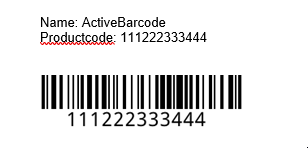
לחץ על Alt F9 כדי להציג את קודי השדה ולהציג את הנתונים במסמך מיזוג הדואר של Word.
לבסוף, השתמש בפונקציה סיום ומיזוג כדי ליצור או להדפיס את המסמכים שלך.
7
סיימתי!
זכור: אל תעתיק והדבק או תקליד את מפרידי השדות: {}
הקפד ליצור אותם באמצעות Ctrl F9!