Viivakoodin komentoriviliittymä (CLI)

 API Avain

Luo viivakoodeja Linuxissa, macOS:ssa ja Windowsissa
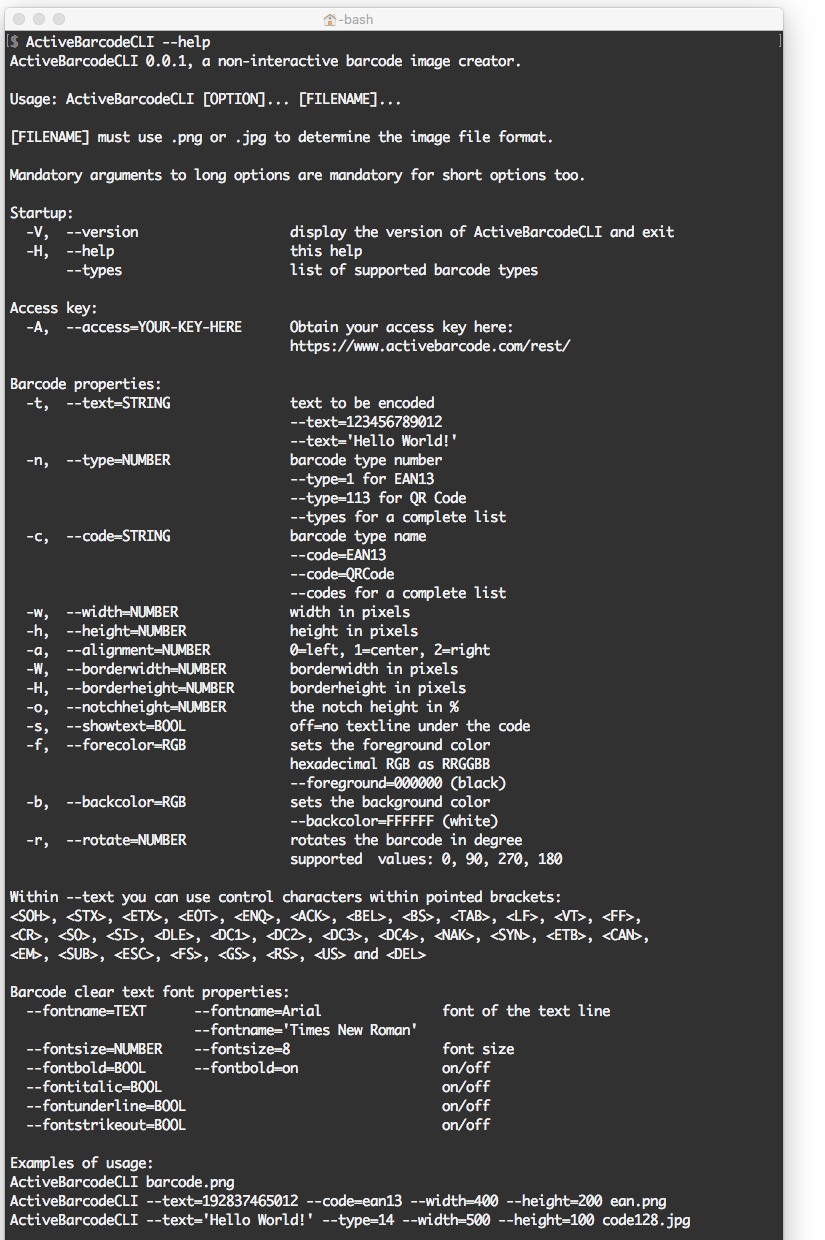
ActiveBarcode: Luo viivakoodeja komentoriviltäVoit käyttää ActiveBarcode-komentorivityökalua luodaksesi viivakoodikuvatiedostoja suoraan komentoriviltä. Käytä sitä komentotulkissa, skripteissä tai sovelluksissa.

  • ActiveBarcodeCLI on ei-interaktiivinen viivakoodikuvien luontiohjelma.
  • ActiveBarcodeCLI on avoimen lähdekoodin ohjelmisto, jota ylläpidetään osoitteessa github: Voit osallistua, jakaa ja/tai muokata sitä GNU GPL -lisenssin ehtojen mukaisesti.
  • ActiveBarcodeCLI on yksinkertainen bash-skripti, joka toimii ActiveBarcode REST API:n kääretyökaluna ja jonka avulla voidaan helposti luoda erittäin tarkkoja viivakoodikuvia komentoriviltä.
  • Sitä voidaan käyttää png- ja jpg-bittikarttojen luomiseen.
  • Se auttaa automatisoimaan viivakooditarpeesi, on monipuolinen ja alustariippumaton.
  • ActiveBarcodeCLI toimii Linux-, macOS- ja Windows.
  • ActiveBarcodeCLI asennetaan nopeasti ja helposti osoitteessa 🍺 Homebrew.
  • Erittäin kompakti ja kevyt, joten sopii erinomaisesti myös sulautettuihin järjestelmiin.
  • Toimii edullisissa laitteissa, kuten Raspberry Pi.
  • ActiveBarcode-ohjelmistopaketin asentaminen Windows-käyttöjärjestelmään ei ole välttämätöntä.

ActiveBarcode: Erittäin tarkat viivakoodit
Erittäin tarkat viivakoodit
ActiveBarcode: Komentoriviltä
Komentoriviltä
ActiveBarcode: PNG- ja JPG-kuvatiedostot
PNG- ja JPG-kuvatiedostot
ActiveBarcode: Automaatio
Automaatio
ActiveBarcode: Monipuolinen käyttö
Monipuolinen käyttö

Esimerkkejä

ActiveBarcode: ViivakoodiesimerkkiSeuraava työkalun kutsu luo 400x200 pikselin kokoisen PNG-kuvatiedoston nimeltä ean.png, jossa on EAN-13-viivakoodi 192837465012.
ActiveBarcodeCLI --text=192837465012 --code=ean13 --width=400 --height=200 ean.png 
Vielä yksi esimerkki: Seuraava työkalun kutsu luo 500x100 pikselin kokoisen JPG-kuvatiedoston nimeltä code128.jpg, jossa on Code 128 -viivakoodikoodaus Hello World.
ActiveBarcodeCLI --text='Hello World' --type=14 --width=500 --height=100 code128.jpg

Asennus

Käyttäen Homebrew
brew install schenk/barcode/activebarcodecli
Vaihtoehtoisia asennusmenetelmiä varten katso projektisivu osoitteessa github.

Konsolin komentoriviparametrit

Käyttö:

ActiveBarcodeCLI [OPTION]... [FILENAME]

Seuraavia parametreja voidaan käyttää:

text

Esimerkki: --text=123456789012
Koodattavat merkit.
Voit syöttää ohjauskoodit ihmisen luettavassa muodossa näin: <CR>, <LF>, ...
ActiveBarcodeCLI "--text=(02)00614141000418(15)210228(10)451214<FNC1>(37)20" --type=28 gs1.png

Jos haluat käyttää lainausmerkkiä tekstissä, voit käyttää pakomerkkiä. Voit välttää erikoismerkit bashissa yleensä lisäämällä merkin eteen kauttaviivan (\). Tämä käskee bash-komennon tulkita seuraavan merkin kirjaimellisesti.
ActiveBarcodeCLI "--text=ABC\"123" --type=14 test.png
Tai voit syöttää minkä tahansa ASCII-merkin printf. Esimerkki koodaamisesta ABC"123:
ActiveBarcodeCLI "--text=ABC$(printf "\x22")123" --type=14 test.png

type

Esimerkki: --type=0
Viivakoodityyppi, johon viitataan indeksoidulla numerolla

code

Esimerkki: --code=CODECODE128
Viivakoodityyppi, viitattu nimellä

width

Esimerkki: --width=500
Leveys pikseleinä

height

Esimerkki: --height=500
Korkeus pikseleinä

alignment

Esimerkki: --alignment=1
Kohdistus
0=vasen
1=keskellä
2=oikea

borderwidth

Esimerkki: --borderwidth=10
Reunan leveys pikseleinä

borderheight

Esimerkki: --borderheight=1
Reunan korkeus pikseleinä

notchheightinpercent

Esimerkki: --notchheightinpercent=25
Notkon korkeus prosentteina

showtext

Esimerkki: --showtext=off
Piilota tekstirivi viivakoodin alle. Oletusasetus on päällä.

forecolor

Esimerkki: --foreground=000000 | -foreground=black
Asettaa etualan värin, heksadesimaalinen RGB muodossa RRGGBB
tai CSS/HTML -värinimillä

backcolor

Esimerkki: --background=FFFFFF | -background=white
Asettaa taustavärin, heksadesimaali RGB muodossa RRGGBB
tai CSS/HTML -värinimillä

rotate

Esimerkki: --rotate=180
Kierrä kuvatiedostoa
(kelvolliset arvot: 0-359)

fontsize

Esimerkki: --fontsize=8
Fontin koko

help

Esimerkki: --help
Yksityiskohtainen ohjesivu

access

Esimerkki: --access=YOUR-KEY-HERE
Voit kokeilla ja arvioida REST-sovellusliittymää jättämällä API-avaimen pois. Ilman pääsykoodia viivakoodiin merkitään seuraava ilmoitus: DEMO