Mailfletning med stregkoder fra skyen
for Microsoft® Word® 365, 2024, 2021, 2019, 2016, 2013, 2010
1
Åbn et eksisterende dokument til brevfletning, eller opret et nyt.
Hvis feltkoderne ikke er synlige, skal du trykke på Alt F9 for at gøre feltkoderne synlige i dit Word-fletningsdokument.
Dit dokument kan se sådan ud:
MailMerge Demo with ActiveBarcode Cloud (API)
Name: «Name»
Productcode: «Productcode»
Name: «Name»
Productcode: «Productcode»
2
Nu vil vi tilføje en stregkode, der er knyttet til datafeltet Produktkode fra datakilden. For at gøre dette skal vi tilføje en feltkode til stregkoden. Tryk på Ctrl F9 for at oprette et rigtigt feltpar { }. Skriv ikke selv!
MailMerge Demo with ActiveBarcode Cloud (API)
Name: «Name»
Productcode: «Productcode»
{ }
Name: «Name»
Productcode: «Productcode»
{ }
3
Indtast nu feltkoden INCLUDEPICTURE, og lige efter denne opretter du et nyt rigtigt feltpar.
Tryk derfor på Ctrl F9 for at oprette et nyt reelt feltpar { }. Skriv ikke selv!
MailMerge Demo with ActiveBarcode Cloud (API)
Name: «Name»
Productcode: «Productcode»
{ INCLUDEPICTURE { } }
Name: «Name»
Productcode: «Productcode»
{ INCLUDEPICTURE { } }
4
Indtast nu feltkoden IF TRUE og tilføj URL'en til ActiveBarcode Cloud i anførselstegn. Du kan generere en korrekt URL ved hjælp af vores online stregkodegenerator (klik her for at åbne). Du indtaster ikke data eller tekst for tekstegenskaben, da vi vil binde denne til datakilden i næste trin.
Du tilføjer også dobbelt anførselstegn i slutningen efter et mellemrum. Det ser sådan ud nu:
MailMerge Demo with ActiveBarcode Cloud (API)
Name: «Name»
Productcode: «Productcode»
{ INCLUDEPICTURE { IF TRUE "https://api.activebarcode.net/v2/png?code=CODE128&width=400&height=200&access=YOUR-KEY-HERE&text=" "" } }
Name: «Name»
Productcode: «Productcode»
{ INCLUDEPICTURE { IF TRUE "https://api.activebarcode.net/v2/png?code=CODE128&width=400&height=200&access=YOUR-KEY-HERE&text=" "" } }
5
Placer markøren lige ved siden af teksteigenskaben mellem = og anførselstegnet.
Tryk på Ctrl F9 for at oprette et nyt reelt feltpar { }. Skriv ikke selv!
Indtast feltkoden MERGEFIELD mellem parenteserne efterfulgt af navnet på datafilen fra din datakilde.
Til sidst tilføjes \d i slutningen.
MailMerge Demo with ActiveBarcode Cloud (API)
Name: «Name»
Productcode: «Productcode»
{ INCLUDEPICTURE { IF TRUE "https://api.activebarcode.net/v2/png?code=CODE128&width=400&height=200&access=YOUR-KEY-HERE&text={ MERGEFIELD Productcode }" ""} \d }
Name: «Name»
Productcode: «Productcode»
{ INCLUDEPICTURE { IF TRUE "https://api.activebarcode.net/v2/png?code=CODE128&width=400&height=200&access=YOUR-KEY-HERE&text={ MERGEFIELD Productcode }" ""} \d }
6
Tryk på Alt F9 for at skifte mellem feltkoderne og vise dataene i dit Word-brevfletningsdokument.
Brug til sidst funktionen Afslut og flet til at oprette eller udskrive dine dokumenter.
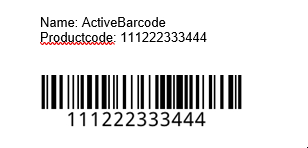
7
Færdig!
Husk: Kopier og indsæt ikke eller skriv ikke feltseparatorerne: {}
Opret dem altid ved hjælp af Ctrl F9!