Hromadná korespondence s čárovými kódy z cloudu
pro Microsoft® Word® 365, 2024, 2021, 2019, 2016, 2013, 2010
1
Otevřete existující dokument pro hromadnou korespondenci nebo vytvořte nový.
Pokud pole kódů nejsou viditelná, stiskněte klávesy Alt + F9, aby se pole kódů zobrazila ve vašem dokumentu Word pro hromadnou korespondenci.
Váš dokument může vypadat takto:
MailMerge Demo with ActiveBarcode Cloud (API)
Name: «Name»
Productcode: «Productcode»
Name: «Name»
Productcode: «Productcode»
2
Nyní chceme přidat čárový kód, který je vázán na datové pole Productcode z datového zdroje. K tomu musíme přidat kód pole pro čárový kód. Stiskněte klávesy Ctrl F9 pro vytvoření skutečné dvojice polí { }. Nepište sami!
MailMerge Demo with ActiveBarcode Cloud (API)
Name: «Name»
Productcode: «Productcode»
{ }
Name: «Name»
Productcode: «Productcode»
{ }
3
Nyní zadejte kód pole INCLUDEPICTURE a přímo za ním vytvořte nový pár skutečných polí.
Stiskněte tedy klávesy Ctrl F9 a vytvořte novou reálnou dvojici polí { }. Nepište sami!
MailMerge Demo with ActiveBarcode Cloud (API)
Name: «Name»
Productcode: «Productcode»
{ INCLUDEPICTURE { } }
Name: «Name»
Productcode: «Productcode»
{ INCLUDEPICTURE { } }
4
Nyní zadejte kód pole IF TRUE a přidejte URL adresu ActiveBarcode Cloud v uvozovkách. Správnou URL adresu můžete vygenerovat pomocí našeho online generátoru čárových kódů (klikněte zde pro otevření). Do vlastnosti text nezadávejte žádné údaje ani text, protože v dalším kroku ji propojíme se zdrojem dat.
Na konci za mezerou také přidáte dvojité uvozovky. Teď to vypadá takto:
MailMerge Demo with ActiveBarcode Cloud (API)
Name: «Name»
Productcode: «Productcode»
{ INCLUDEPICTURE { IF TRUE "https://api.activebarcode.net/v2/png?code=CODE128&width=400&height=200&access=YOUR-KEY-HERE&text=" "" } }
Name: «Name»
Productcode: «Productcode»
{ INCLUDEPICTURE { IF TRUE "https://api.activebarcode.net/v2/png?code=CODE128&width=400&height=200&access=YOUR-KEY-HERE&text=" "" } }
5
Umístěte kurzor hned vedle vlastnosti textu mezi znaky = a uvozovkou.
Stiskněte klávesy Ctrl F9 pro vytvoření nové skutečné dvojice polí { }. Nepište sami!
Zadejte kód pole MERGEFIELD mezi závorky a za ním název datového souboru z vašeho zdroje dat.
Na konec nakonec přidejte \d.
MailMerge Demo with ActiveBarcode Cloud (API)
Name: «Name»
Productcode: «Productcode»
{ INCLUDEPICTURE { IF TRUE "https://api.activebarcode.net/v2/png?code=CODE128&width=400&height=200&access=YOUR-KEY-HERE&text={ MERGEFIELD Productcode }" ""} \d }
Name: «Name»
Productcode: «Productcode»
{ INCLUDEPICTURE { IF TRUE "https://api.activebarcode.net/v2/png?code=CODE128&width=400&height=200&access=YOUR-KEY-HERE&text={ MERGEFIELD Productcode }" ""} \d }
6
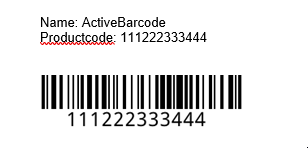
Stiskněte klávesy Alt + F9, abyste přepnuli kódy polí a zobrazili data ve vašem dokumentu Word pro hromadnou korespondenci.
Nakonec použijte funkci Dokončit a sloučit k vytvoření nebo tisku dokumentů.
7
Hotovo!
Pamatujte: Nezkopírujte a nevložte ani nezadávejte oddělovače polí: {}
Vždy je vytvářejte pomocí klávesové zkratky Ctrl F9!