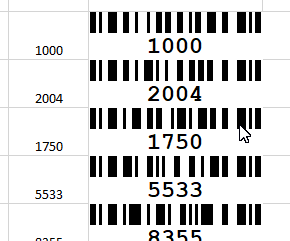
►
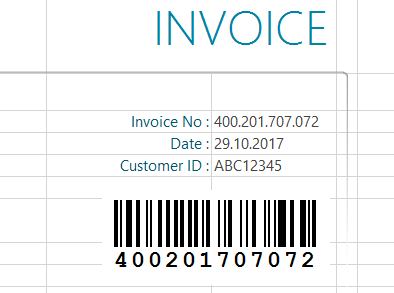
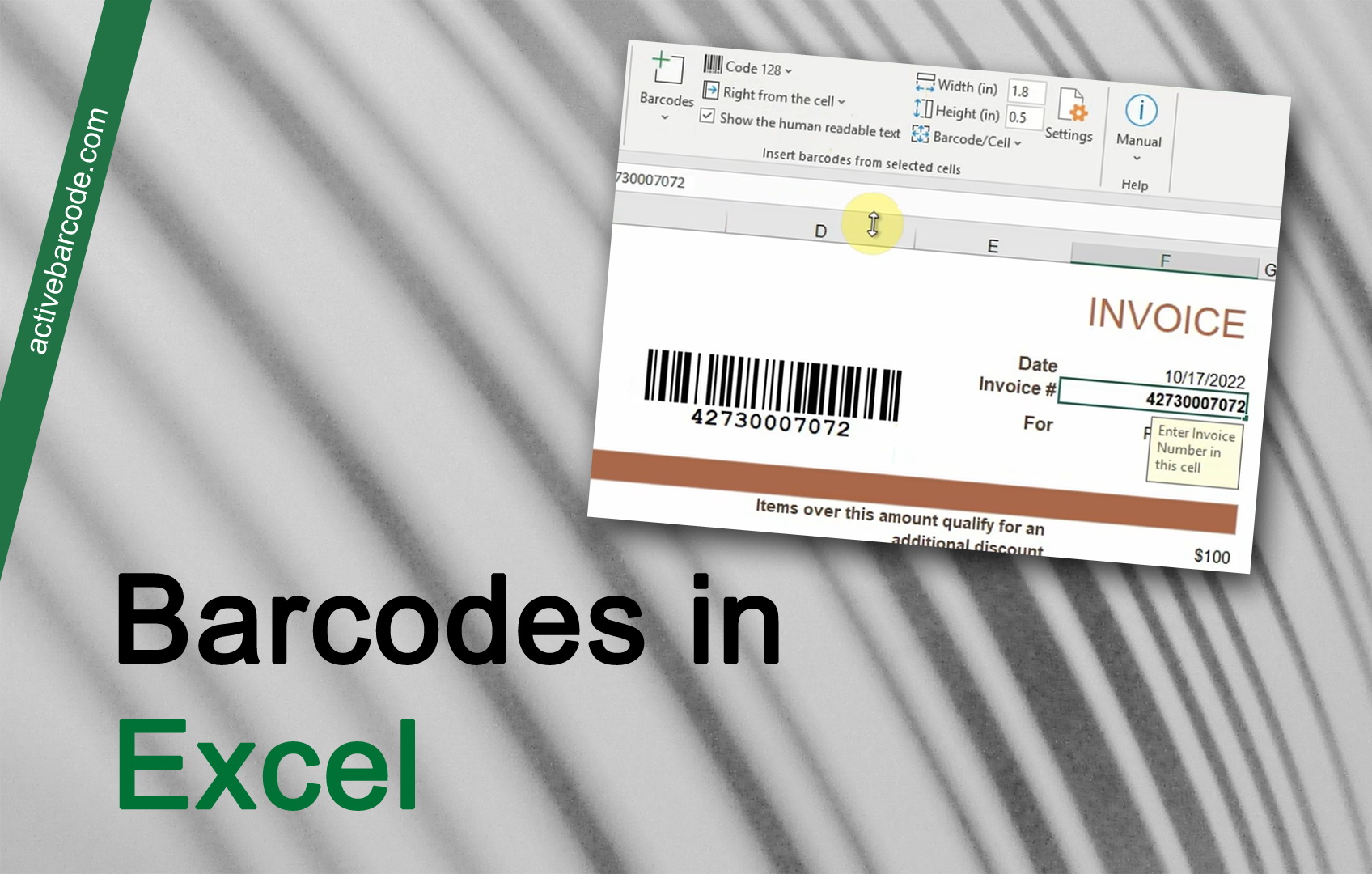
V tomto příkladu ukážeme, jak pomocí doplňku Excel Add-In integrovat čárový kód do formuláře a propojit jej s datovou buňkou. Výchozím bodem je fakturační formulář, do kterého má být číslo faktury vloženo jako čárový kód.
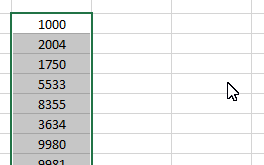
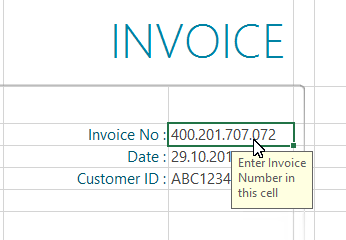
V listu vyberte buňku, kterou chcete propojit. V tomto příkladu je to číslo faktury:
1
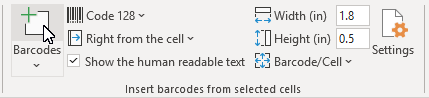
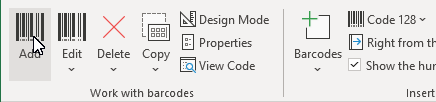
Chcete-li do dokumentu vložit nový čárový kód, klikněte na tlačítko
Přidat ve skupině
Práce s čárovými kódy na kartě
ActiveBarcode:
2
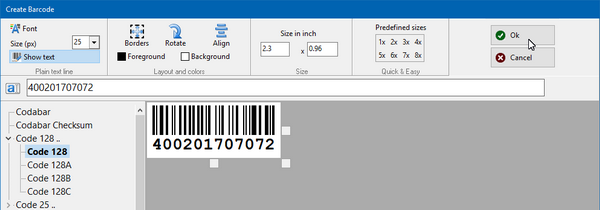
Otevře se dialogové okno, ve kterém můžete nastavit čárový kód podle svých požadavků: Vyberte symboliku čárového kódu ze seznamu typů čárových kódů. Můžete například vybrat jeden z následujících typů:
QR Code,
GS1/EAN-128,
Data Matrix,
GTIN/EAN-13,
Code 39,
Code 93,
GS1-Data Matrix,
Code 128,
PDF417,
DUN-14,
EAN-8,
EAN-14,
EAN-18,
ISBN,
ITF-14,
NVE,
PZN8,
SCC-14,
SSCC-18 ...a další.
Nyní nastavte velikost a další vlastnosti. Podrobný přehled možností dialogového okna čárového kódu naleznete zde:
Dialogové okno čárového kódu doplňku.
Kliknutím na tlačítko OK použijete čárový kód v dokumentu.
3
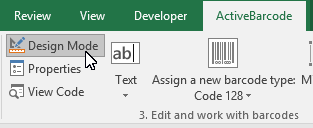
Chcete-li přesunout čárový kód na jeho konečnou pozici, aktivujte režim návrhu aplikace Excel:
4
Přesuňte čárový kód na požadované místo. Hotovo!