Word
كائنات الباركود باستخدام VBA

 Standard أو أعلى

استخدام الباركود وأتمتته باستخدام VBA

Word 365, 2024, 2021, 2019, 2016, 2013, 2010, 2007, 2003
يمكنك استخدام VisualBasic for Applications (VBA) لحل العديد من المشكلات في Word. سنوضح لك هنا كيفية تضمين عنصر التحكم ActiveBarcode واستخدامه وحذفه باستخدام VBA:

تضمين عنصر التحكم ActiveBarcode في مستند:
في هذا المثال، سيتم وضع عنصر تحكم الباركود في موضع المؤشر. بعد ذلك، يمكنك تعديل الكائن باستخدام المتغير ab:
Dim ab As Object
Set ab = Selection.InlineShapes.AddOLEObject(ClassType:="ACTIVEBARCODE.BarcodeCtrl.1",
  FileName:="", LinkToFile:=False, DisplayAsIcon:=False)
اضبط الخصائص القياسية (الارتفاع والعرض) للكائن باستخدام المتغير ab:
ab.Width = 200
ab.Height = 120
يمكنك الوصول إلى خصائص وطرق كائن الباركود باستخدام الخاصية OLEFormat.Object:
ab.OLEFormat.Object.Type = 6
ab.OLEFormat.Object.Text = "987698769812"
يمكنك أيضًا استخدام طريقة أكثر نظافة للوصول إلى الخصائص عن طريق إنشاء متغير واستخدامه، على سبيل المثال باسم abObject:
Dim abObject As Object
With ab.OLEFormat
  .Activate
  Set abObject = .Object
End With

abObject.Type = 6
abObject.Text = "987698769812"
باستخدام الاستدعاء التالي، يمكنك تحويل كائن الباركود إلى InlineShape. لاحظ أنه لا يمكنك تغيير الباركود بعد التحويل.
ab.ConvertToShape
إذا لم تعد بحاجة إلى عنصر التحكم، يمكنك حذفه من المستند:
 ab.Delete
تلميح: إذا كان من الضروري أن يقوم Windows بمعالجة الأحداث القادمة (التي يشار إليها غالبًا باسم KeepWindowsAlive) داخل ماكرو، فيمكنك فرض ذلك باستخدام وظيفة VBA التالية:
DoEvents
قد يكون ذلك ضروريًا، على سبيل المثال، إذا كان على عنصر التحكم أن يرسم نفسه من جديد.

ActiveBarcode: Info
وحدة ماكرو Word (VBA) لإضافة الرموز الشريطية إلى الصفحات.
ل Word 365, 2024, 2021, 2019, 2016, 2013, 2010
يوضح هذا الماكرو كيفية إضافة رمز شريطي واحد إلى كل صفحة تحتوي على محتوى متغير ورقم صفحة.
استخدام الباركود في دمج المراسلات في Word

Word 365, 2024, 2021, 2019, 2016, 2013, 2010, 2007, 2003

1


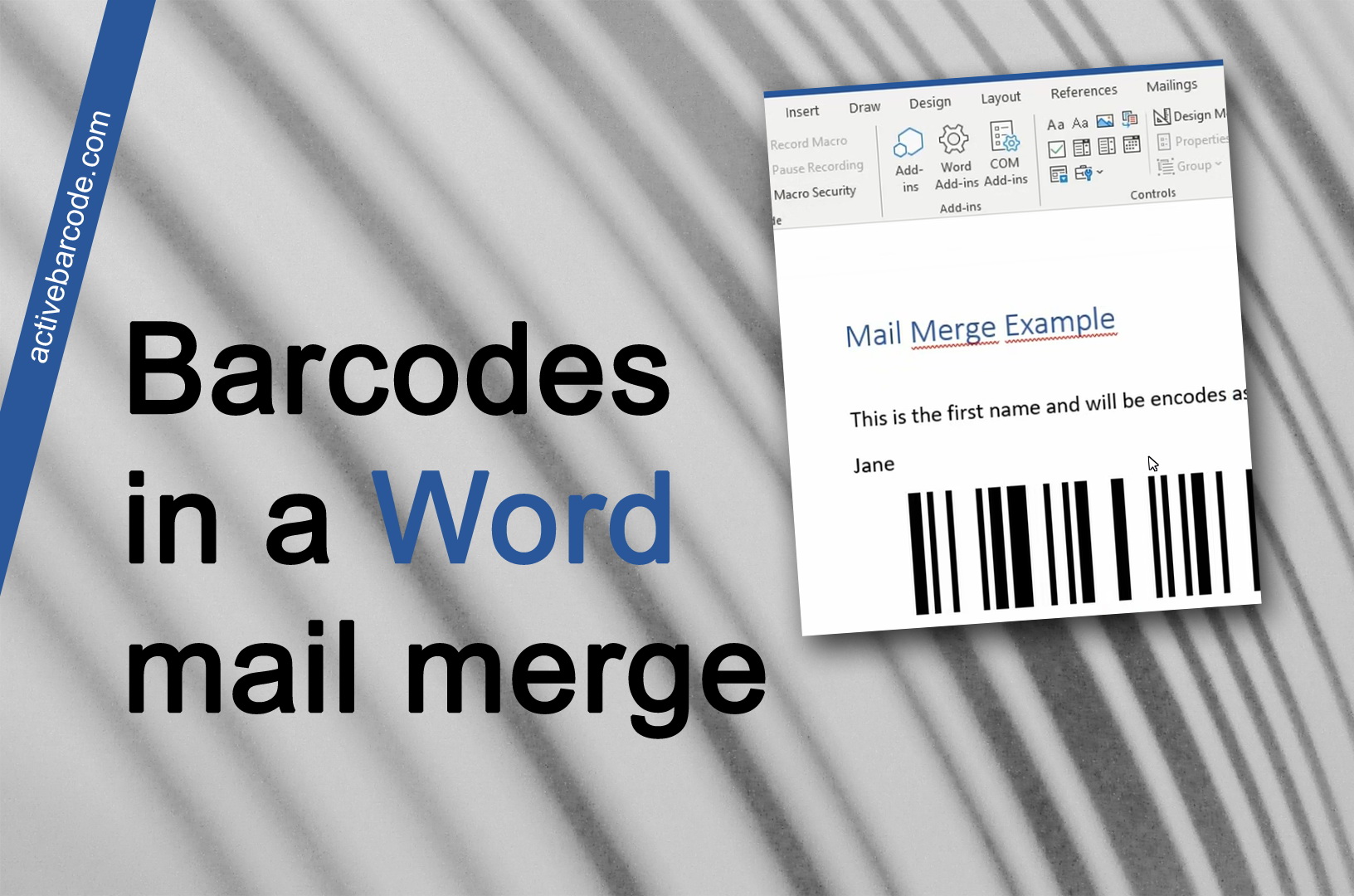
ActiveBarcode: استخدام الباركود في دمج المراسلات في Word.
افتح مستند دمج المراسلات الموجود أو أنشئ مستندًا جديدًا.
2


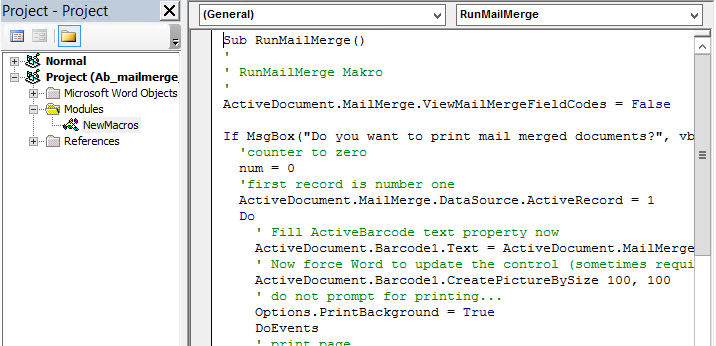
أضف كائن الباركود إلى مستند الدمج البريدي. ضعه في المكان الذي تريده في المستند وقم بتعيين خصائص الكائن، مثل نوع الباركود وحجمه.

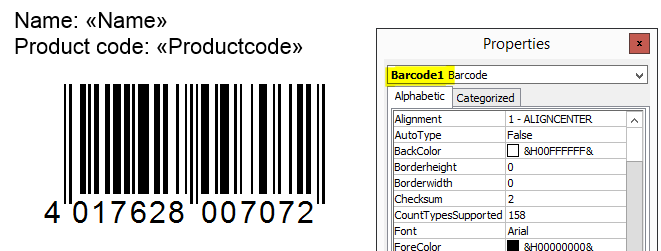
سيبدو هذا كما في لقطة الشاشة التالية، على سبيل المثال. لاحظ اسم كائن الباركود - المظلل هنا باللون الأصفر. عادةً ما يكون هذا هو Barcode1. ActiveBarcode: Barcode, Word


3


يلزم وجود ماكرو لإجراء الدمج البريدي. يمكنك إضافة الماكرو التالي. انسخه إلى الحافظة والصقه من هناك في محرر Visual Basic for Applications في Word:
Sub MailMerge_example_with_ActiveBarcode()
 ' Macro shows how to print barcodes in a mail merge.
 if MsgBox("Do you want to print mail merged documents?", vbYesNo, "Question") = vbYes Then
   'counter to zero
   num = 0
   'first record is number one
   ActiveDocument.MailMerge.DataSource.ActiveRecord = 1
   Do
    ' Fill ActiveBarcode text property now
    ActiveDocument.Barcode1.Text = ActiveDocument.MailMerge.DataSource.DataFields("Productcode").Value
    ' do not prompt for printing...
    Options.PrintBackground = True
    ' print page
    ActiveDocument.PrintOut
    ' recognize old record
    lastone = ActiveDocument.MailMerge.DataSource.ActiveRecord
    ' select next record
    ActiveDocument.MailMerge.DataSource.ActiveRecord = wdNextRecord
    'count
    num = num + 1
    ' check if there are new ones
   Loop While ActiveDocument.MailMerge.DataSource.ActiveRecord <> lastone
   ' notify user
   MsgBox (Str(num) + " pages printed!")
 End If
 End Sub

4


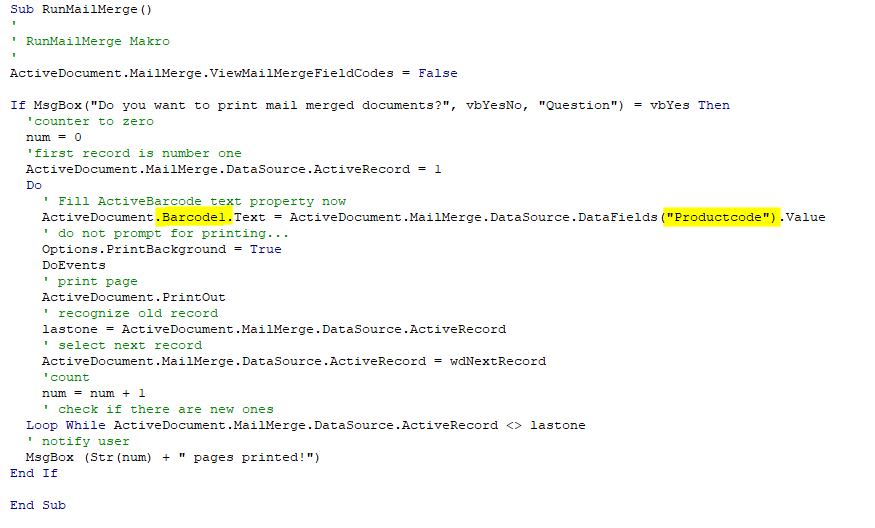
تبدو النتيجة كما يلي. في لقطة الشاشة، يمكنك أيضًا رؤية مكان إدراج الماكرو. ActiveBarcode: Barcode, Word


5


الآن قم بتعديل الماكرو على مستند دمج البريد الخاص بك:

إذا كان اسم كائن الباركود الخاص بك ليس Barcode1، فقم بتغييره في الماكرو - العلامة الصفراء اليسرى في لقطة الشاشة.

الآن يمكنك تغيير اسم الحقل من مصدر البيانات الخاص بك، والذي سيتم استخدامه للباركود. في هذا المثال، يتم استخدام Productcode - العلامة الصفراء اليمنى في لقطة الشاشة. قم بتغيير الاسم داخل علامتي الاقتباس. ActiveBarcode: Barcode, Word


6


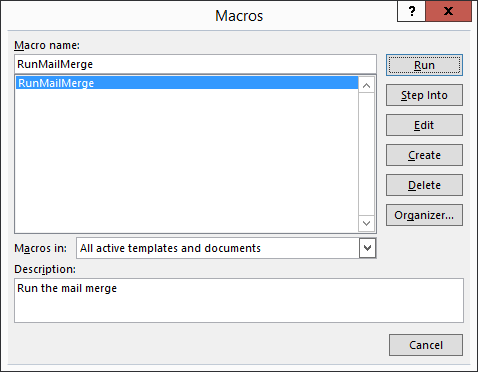
احفظ المستند وابدأ تشغيل الماكرو لإجراء اختبار طباعة.

نصيحة: ابدأ الطباعة التجريبية بكمية صغيرة من البيانات حتى تقل الأخطاء في الطباعة في حالة حدوث خطأ. ActiveBarcode: Barcode, Word


7


تم.

Info إذا قمت بوضع الماكرو في Normal.dot بدلاً من المستند نفسه، يجب ألا يكون المستند في وضع التصميم عند تنفيذ الماكرو. سيؤدي ذلك إلى حدوث خطأ. لذلك، قم بإيقاف تشغيل وضع التصميم قبل تشغيل الماكرو.