استخدام الباركود وأتمتته باستخدام VBA
Word 365, 2024, 2021, 2019, 2016, 2013, 2010, 2007, 2003
يمكنك استخدام VisualBasic for Applications (VBA) لحل العديد من المشكلات في Word. سنوضح لك هنا كيفية تضمين عنصر التحكم ActiveBarcode واستخدامه وحذفه باستخدام VBA:
تضمين عنصر التحكم ActiveBarcode في مستند:
في هذا المثال، سيتم وضع عنصر تحكم الباركود في موضع المؤشر. بعد ذلك، يمكنك تعديل الكائن باستخدام المتغير ab:

تضمين عنصر التحكم ActiveBarcode في مستند:
في هذا المثال، سيتم وضع عنصر تحكم الباركود في موضع المؤشر. بعد ذلك، يمكنك تعديل الكائن باستخدام المتغير ab:
Dim ab As Object
Set ab = Selection.InlineShapes.AddOLEObject(ClassType:="ACTIVEBARCODE.BarcodeCtrl.1",
  FileName:="", LinkToFile:=False, DisplayAsIcon:=False)
اضبط الخصائص القياسية (الارتفاع والعرض) للكائن باستخدام المتغير ab:
ab.Width = 200
ab.Height = 120
يمكنك الوصول إلى خصائص وطرق كائن الباركود باستخدام الخاصية OLEFormat.Object:
ab.OLEFormat.Object.Type = 6
ab.OLEFormat.Object.Text = "987698769812"
يمكنك أيضًا استخدام طريقة أكثر نظافة للوصول إلى الخصائص عن طريق إنشاء متغير واستخدامه، على سبيل المثال باسم abObject:
Dim abObject As Object
With ab.OLEFormat
  .Activate
  Set abObject = .Object
End With

abObject.Type = 6
abObject.Text = "987698769812"
باستخدام الاستدعاء التالي، يمكنك تحويل كائن الباركود إلى InlineShape. لاحظ أنه لا يمكنك تغيير الباركود بعد التحويل.
ab.ConvertToShapeإذا لم تعد بحاجة إلى عنصر التحكم، يمكنك حذفه من المستند:
ab.Deleteتلميح: إذا كان من الضروري أن يقوم Windows بمعالجة الأحداث القادمة (التي يشار إليها غالبًا باسم KeepWindowsAlive) داخل ماكرو، فيمكنك فرض ذلك باستخدام وظيفة VBA التالية:
DoEventsقد يكون ذلك ضروريًا، على سبيل المثال، إذا كان على عنصر التحكم أن يرسم نفسه من جديد.
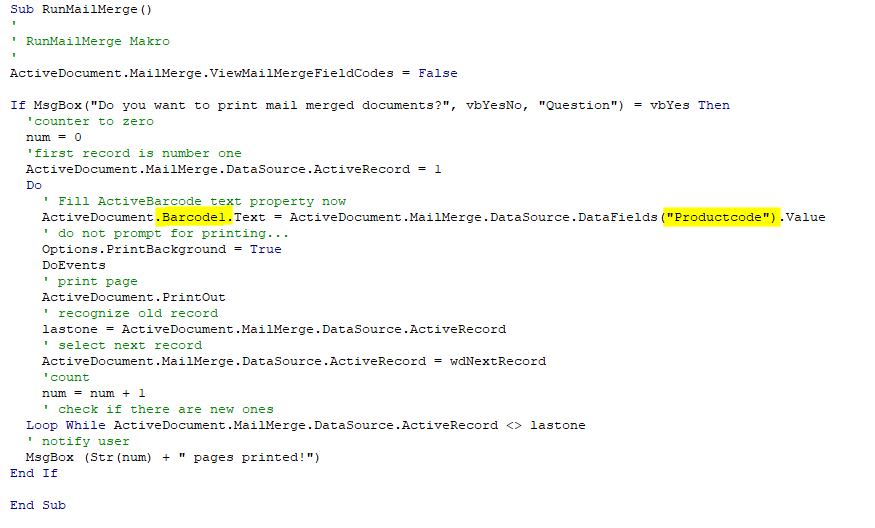
وحدة ماكرو Word (VBA) لإضافة الرموز الشريطية إلى الصفحات.
ل Word 365, 2024, 2021, 2019, 2016, 2013, 2010
يوضح هذا الماكرو كيفية إضافة رمز شريطي واحد إلى كل صفحة تحتوي على محتوى متغير ورقم صفحة.
ل Word 365, 2024, 2021, 2019, 2016, 2013, 2010
يوضح هذا الماكرو كيفية إضافة رمز شريطي واحد إلى كل صفحة تحتوي على محتوى متغير ورقم صفحة.