تضمين رمز شريطي في عرض PowerPoint التقديمي
PowerPoint 365, 2024, 2021, 2019, 2016, 2013, 2010, 2007, 2003

يتوفر مكون إضافي لبرنامج PowerPoint 2010 أو أحدث.
وهذا يجعل العمل مع الباركود أسهل بكثير.
وهذا يجعل العمل مع الباركود أسهل بكثير.
1
أولاً، قم بتشغيل PowerPoint وإنشاء مستند جديد أو افتح مستندًا موجودًا.
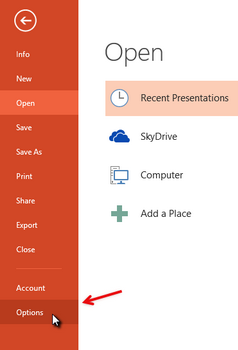
تأكد من تكوين PowerPoint بحيث تظهر علامة التبويب المطور في الشريط. إذا لم يكن الأمر كذلك، فانتقل إلى خيارات PowerPoint:
2
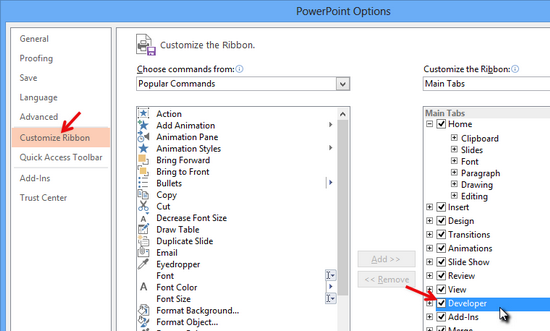
حدد تخصيص الشريط وقم بتنشيط الخيار مطور. ثم أغلق نافذة الخيارات.
3
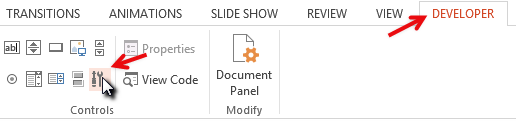
يمكنك الآن تضمين عنصر التحكم ActiveBarcode في مستند PowerPoint الخاص بك. حدد علامة التبويب المطور. انقر فوق الزر المزيد من عناصر التحكم من عناصر التحكم.
4
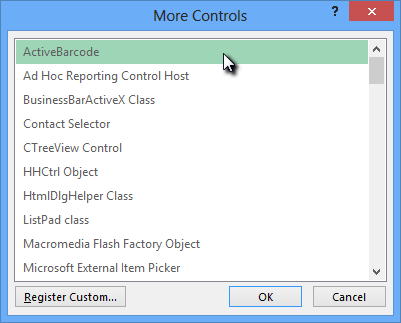
يظهر مربع حوار على الشاشة:
5
حدد ActiveBarcode وانقر فوق OK. سيتم الآن إنشاء رمز شريطي داخل المستند. سيكون رمزًا شريطيًا قياسيًا من نوع EAN-128. هذا هو النوع الافتراضي. يمكنك تغييره إلى أي نوع من أنواع الرموز الشريطية التي يدعمها ActiveBarcode: QR Code, GS1/EAN-128, Data Matrix, GTIN/EAN-13, Code 39, Code 93, GS1-Data Matrix, Code 128, PDF417, DUN-14, EAN-8, EAN-14, EAN-18, ISBN, ITF-14, NVE, PZN8, SCC-14, SSCC-18 ...يمكنك الآن تعديل هذا الرمز الشريطي. يمكنك تغيير النوع والنص والألوان وما إلى ذلك. للقيام بذلك، انقر بزر الماوس الأيمن داخل الرمز الشريطي. ستفتح قائمة منبثقة:
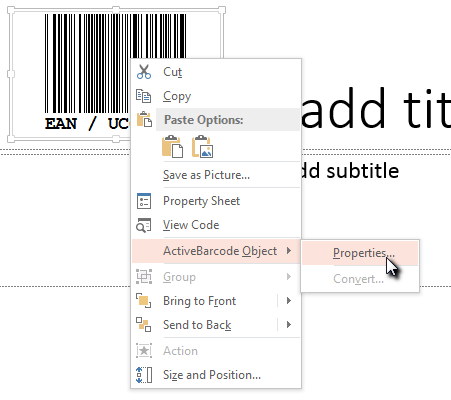
6
حدد كائن ActiveBarcode ثم خصائص. سيتم فتح مربع حوار خصائص ActiveBarcode. يمكنك تعديل الرمز الشريطي كما تريد هنا.