►
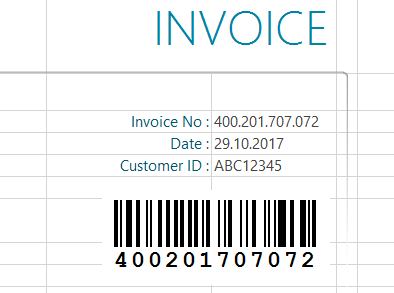
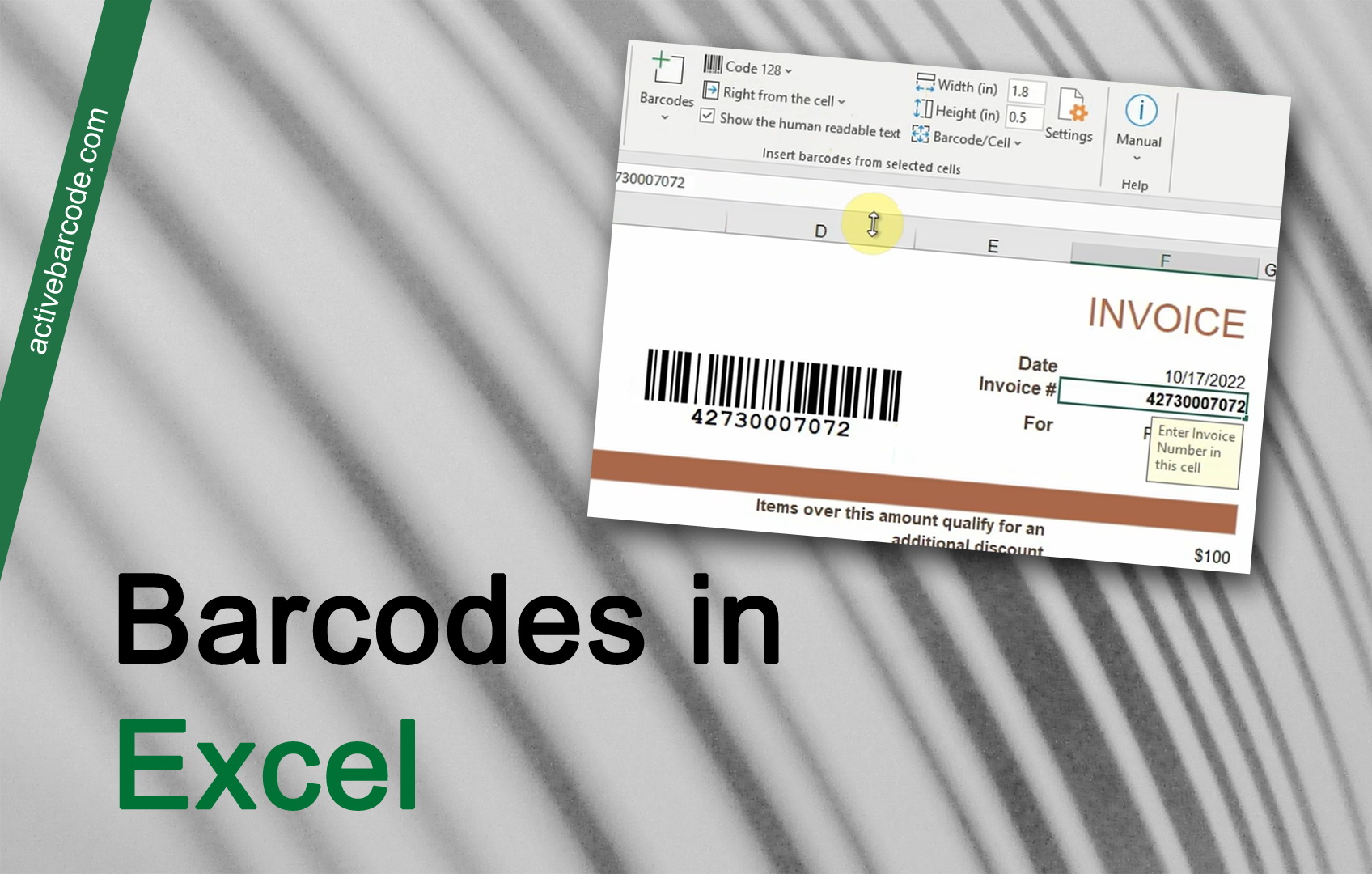
في هذا المثال، نوضح كيفية استخدام الوظيفة الإضافية لبرنامج Excel لدمج رمز شريطي في نموذج وربطه بخلية بيانات. نقطة البداية هي نموذج فاتورة يتم إدراج رقم الفاتورة فيه كرمز شريطي.
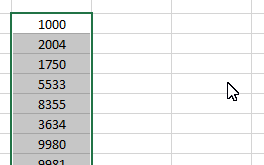
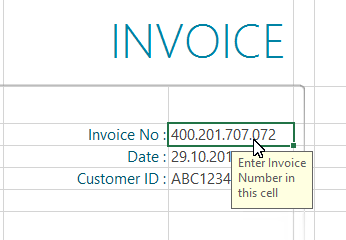
في الورقة الخاصة بك، حدد الخلية التي تريد ربطها. في هذا المثال، رقم الفاتورة:
1
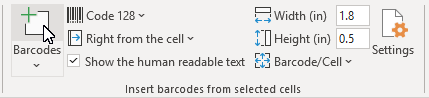
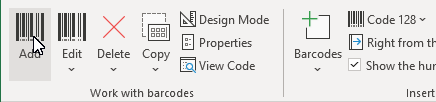
لإدراج رمز شريطي جديد في المستند، انقر فوق الزر
إضافة في المجموعة
العمل مع الرموز الشريطية من علامة التبويب
ActiveBarcode:
2
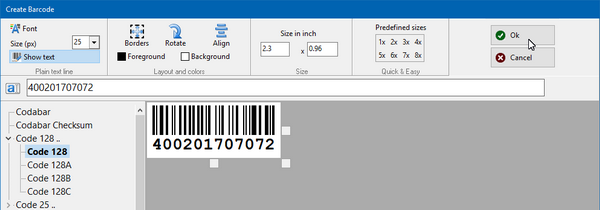
يتم فتح مربع حوار يمكنك من خلاله تعيين الباركود وفقًا لرغباتك: حدد رمز الباركود من قائمة أنواع الباركود. على سبيل المثال، يمكنك تحديد أحد الأنواع التالية:
QR Code,
GS1/EAN-128,
Data Matrix,
GTIN/EAN-13,
Code 39,
Code 93,
GS1-Data Matrix,
Code 128,
PDF417,
DUN-14,
EAN-8,
EAN-14,
EAN-18,
ISBN,
ITF-14,
NVE,
PZN8,
SCC-14,
SSCC-18 ...وغيرها.
الآن قم بتعيين الحجم وأي خصائص أخرى. يمكن العثور على نظرة عامة مفصلة على خيارات مربع حوار الباركود هنا:
مربع حوار الباركود في الوظيفة الإضافية.
انقر فوق موافق لتطبيق الرمز الشريطي على المستند.
3
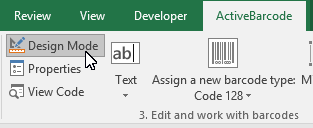
لنقل الباركود إلى موضعه النهائي، قم بتنشيط وضع التصميم في Excel:
4
حرك الباركود إلى الموضع المطلوب. انتهى!