Word
Códigos de barras en un documento
Insertar un código de barras en un documento de Word
Word 365, 2021, 2019, 2016, 2013, 2010
 Un Add-In para Word 2010 o más nuevo está disponible. Esto hace que trabajar con códigos de barras sea mucho más fácil. Lea este tutorial paso a paso sobre el complemento de Word.
 Una breve descripción de cómo añadir un código de barras a un documento de Word.
El primer lanzamiento Word y crea un nuevo documento o abre un documento ya existente.
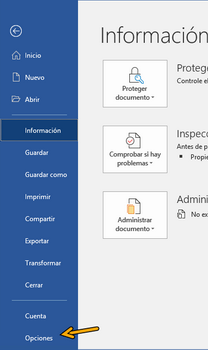
Asegúrense de que ustedes han configurado su Word, de que la etiqueta del "Programador" está mostrada en la cinta. Si no, vayan a las opciones de Word: Pulsen aquí en la etiqueta "Archivo". Con él ustedes cambian a la opinión del impedimento. Entonces pulsen encendido las "Opciones" a la izquierda:
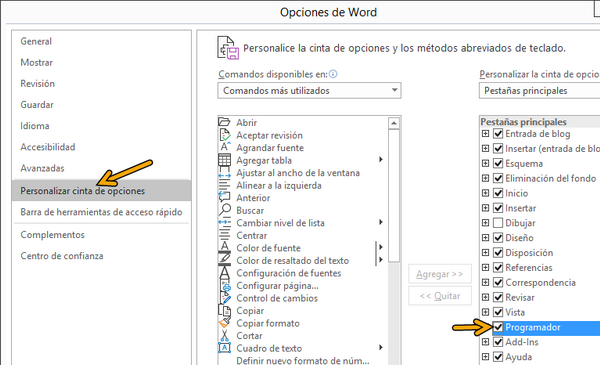
Activen la "Personalizar cinta de opciones" y después activan la opción "Programador" interior las "Fichas principales" y después cierra la ventana de la opción.
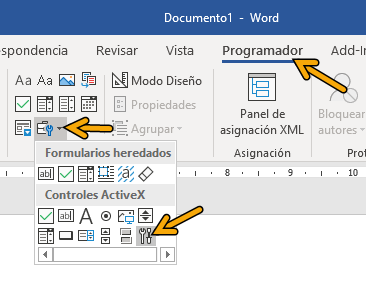
Seleccionen la "Programador". Pulsen encendido el botón "Insertar" de la gama de "Controles ActiveX" y después seleccionen "Más controles" allí.
Una caja de diálogo aparece en la pantalla:
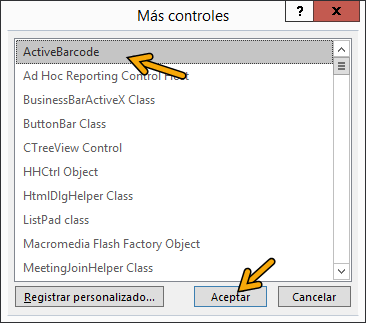
Ahora seleccionen "ActiveBarcode" y pulsen "Aceptar".
Para modificar el código de barras pulsen dentro del código de barras con el botón derecho del ratón. Un hacer estallar encima del menú se abrirá:
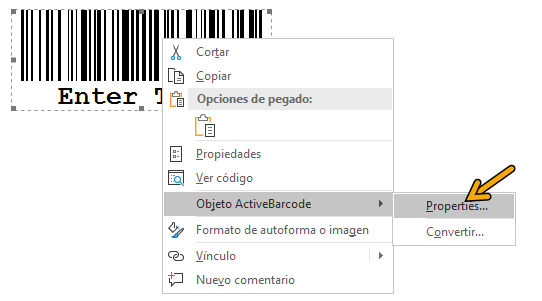
Seleccionen "Objeto ActiveBarcode" y entonces las "propiedades". Aquí ustedes pueden modificar el código de barras mientras que ustedes tienen gusto.