Vídeo: Cómo añadir códigos de barras a un informe.
🔊 Asegúrese de que el audio está activado para seguir las instrucciones. Los subtítulos están disponibles en varios idiomas.
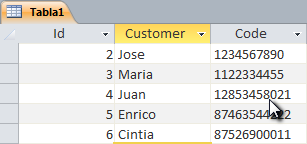
Aquí les mostramos cómo añadir un código de barras en un informe de la base de datos del acceso y atarlo a una zona de informaciones. El primer acceso del lanzamiento y crea una nueva base de datos o abre una base de datos ya existente en lo que ustedes quieren añadir un código de barras. Una base de datos simple podía parecer esto:
Creen un nuevo informe.

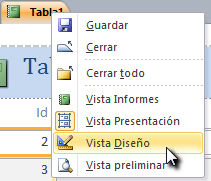
Ahora añadan el control de ActiveBarcode al informe. Ustedes deben estar en el "Vista diseño" para hacer esto.
Seleccionen el "Diseño" cuadro pulsan encendido el botón "Controles ActiveX" de la gama de "Controles".
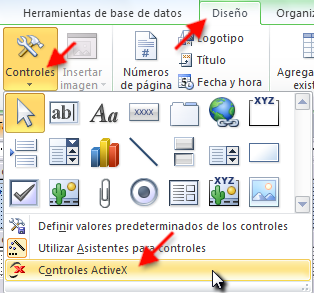
Un diálogo aparecerá:
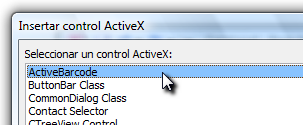
Seleccionen "ActiveBarcode" aquí y pulsen la Aceptar. Ahora el objeto del código de barras será puesto en su informe.
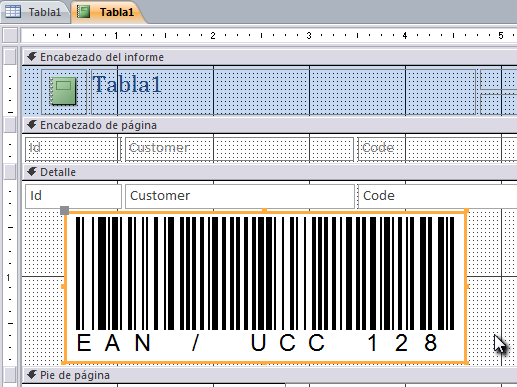
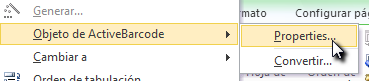
Ahora ustedes pueden modificar este código de barras. Para este tecleo dentro del código de barras con el botón derecho del ratón. Un hacer estallar encima del menú se abrirá.
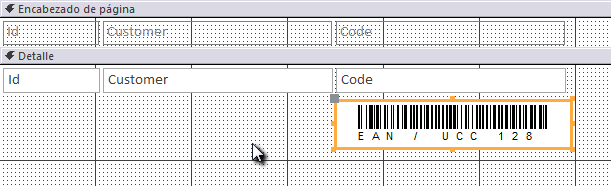
Ahora pongan y vuelvan a clasificar según el tamaño el elemento del código de barras para sus necesidades.
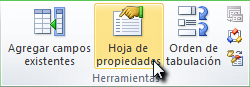
Atamos después la propiedad del texto de los controles (el contenido de los códigos de barras) a la zona de informaciones "Code" de la base de datos. Seleccionen el "Diseño" cuadro pulsan encendido el botón "Hoja de propiedades" de la gama de "Herramientas".
Tengan un buscar la entrada "Origen del control" y cambíenlo al "Code".
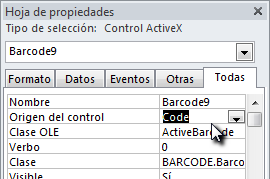
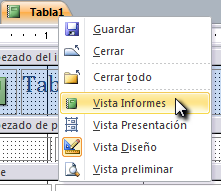
Cierren el "Vista Diseño" y cambien a la opinión del "Vista Informes":
Miren el resultado:
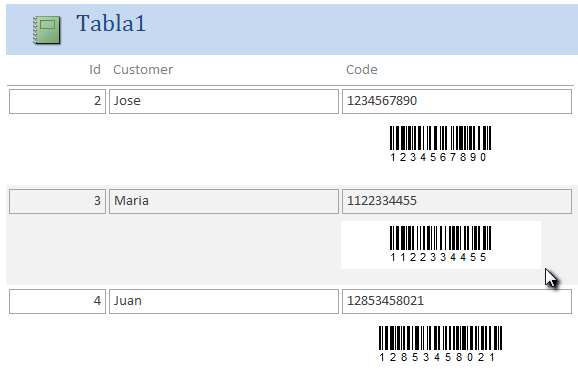
El control del código de barras está limitado al campo de la base de datos y muestra el código del conjunto de datos actual como código de barras EAN-128.
Una indirecta pasada: Un informe se diseña en una resolución más baja que está utilizando mientras que imprime. Puede ser requerido tan que ustedes crean el control del código de barras con un tamaño de fuente mucho más grande que ustedes normalmente uso. Si no la línea del texto conforme al código de barras puede ser muy muy pequeña en su impresión.